Accéder au bureau graphique de son Raspberry Pi depuis un autre ordinateur ouvre de nombreux scénarios : maintenance à distance, pilotage d’applications, gestion d’un serveur maison sans écran, accompagnement pédagogique à plusieurs. La connexion VNC offre une interface visuelle familière qui transforme un simple nano-ordinateur en véritable poste de travail distant.
Encore faut‑il choisir le bon logiciel, configurer correctement Raspberry Pi OS, sécuriser les accès et optimiser les performances selon le réseau utilisé. Entre protocole VNC, paramètres du serveur RealVNC intégré, limites matérielles et bonnes pratiques, plusieurs points méritent un tour d’horizon précis avant de se lancer.
| Éléments clés | Résumé |
| Objectif 🎯 | Permettre l’accès au bureau du Raspberry Pi depuis un autre appareil via VNC. |
| Pré-requis | Raspberry Pi sous Raspberry Pi OS, connexion réseau, RealVNC activé. |
| Activation VNC | Activer l’option VNC dans les paramètres d’interfaces du système. |
| Connexion | Utiliser un client VNC sur PC ou mobile et entrer l’adresse IP du Pi. |
| Avantages | Contrôle à distance simple, sans écran ni clavier; pratique pour projets et maintenance. |
Connexion VNC au Raspberry Pi : principes, usages et fonctionnement global
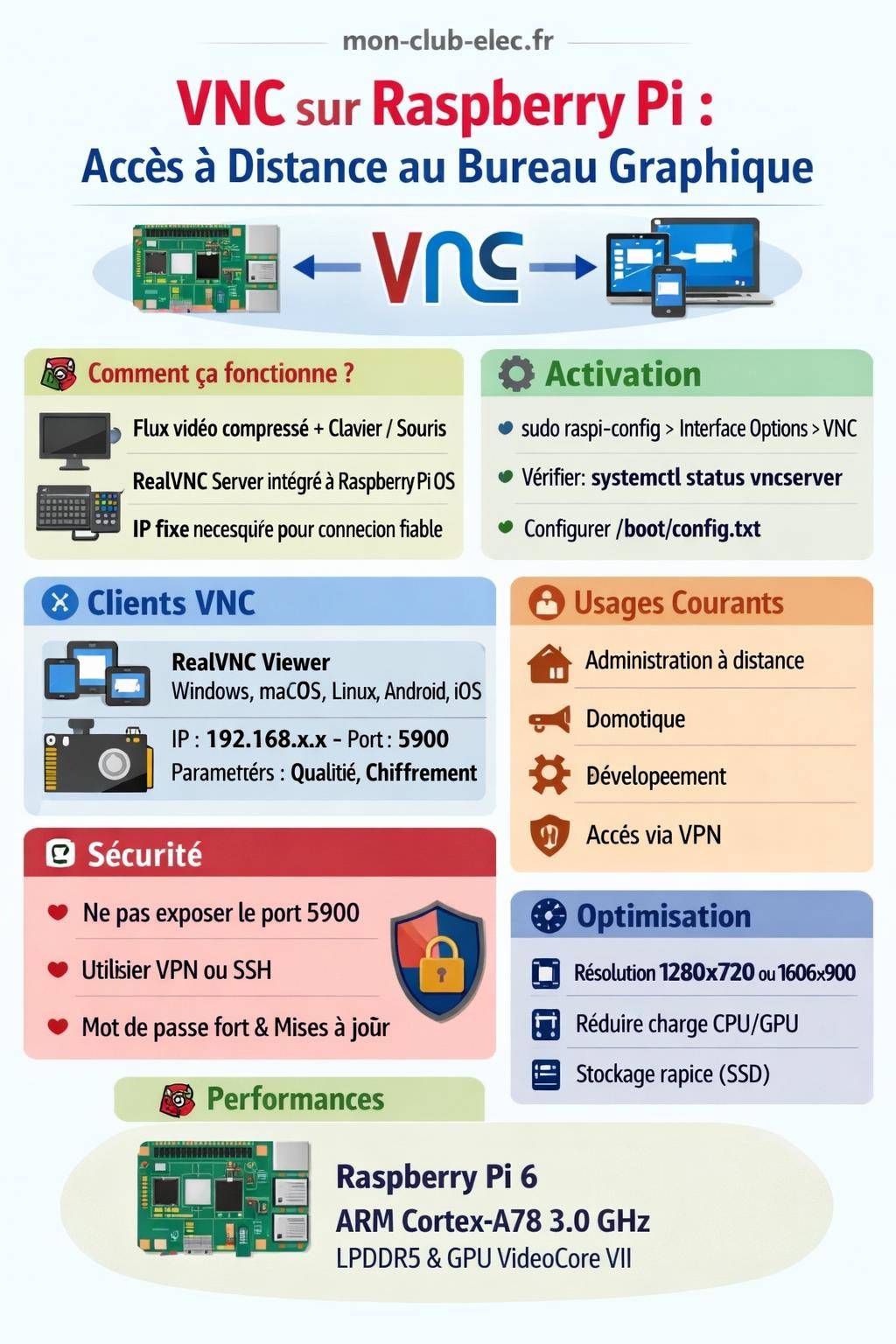
La connexion VNC au Raspberry Pi repose sur un principe simple : le mini-ordinateur exécute son environnement graphique Raspberry Pi OS, tandis que l’écran, la souris et le clavier sont déportés sur un autre appareil. Le protocole VNC (Virtual Network Computing) transmet l’affichage sous forme d’images compressées et relaie les mouvements de la souris et du clavier à distance.
Sur Raspberry Pi, la couche logicielle s’appuie sur RealVNC Server, intégrée nativement dans Raspberry Pi OS avec bureau. Elle écoute par défaut sur le port 5900 en TCP et gère la session graphique du compte utilisateur connecté. De l’autre côté, un client VNC (ordinateur, smartphone, tablette) se connecte au serveur, affiche le bureau et permet de contrôler le système.
Cette approche convient à de nombreux usages : administration, tests, prototypage, accompagnement d’élèves en salle de classe, gestion d’un serveur multimédia ou domotique sans écran physique. Le Raspberry Pi devient ainsi un terminal distant souple, accessible partout dans le réseau local, voire via Internet avec une configuration adaptée.

Différence entre VNC, SSH et autres accès distants
La connexion VNC se distingue d’autres méthodes d’accès comme SSH. VNC travaille sur la partie graphique : fenêtres, menus, panneaux de configuration, interfaces de développement, navigateurs web. SSH reste centré sur le terminal texte, la ligne de commande et les scripts. Les deux approches se complètent très bien.
Dans un contexte d’administration quotidienne, SSH convient pour les tâches rapides : mise à jour, configuration réseau, gestion de services système. VNC prend le relais dès qu’une application graphique intervenant sur la configuration, l’édition ou le multimédia est plus confortable en interface visuelle.
ÉlectroniqueChamp électrique : les notions fondamentales expliquées simplementPar rapport au Bureau à distance RDP ou à des solutions comme X11 forwarding, VNC présente un comportement simple : un flux graphique compressé, une compatibilité large (Windows, macOS, Linux, Android, iOS) et une intégration directe dans Raspberry Pi OS grâce à RealVNC.
Préparer le Raspberry Pi pour une connexion VNC stable
Avant d’aborder VNC, la base reste un système propre, correctement installé et à jour. Un Raspberry Pi récent, comme le Raspberry Pi 6 équipé d’un processeur ARM Cortex‑A78 à 3,0 GHz, de mémoire LPDDR5 entre 4 et 32 Go et d’un GPU VideoCore VII, offre un environnement graphique fluide, très adapté à un usage à distance. Mais les modèles plus anciens restent compatibles VNC, avec des performances différentes.
Une installation soignée de Raspberry Pi OS limite les problèmes ultérieurs. Le choix entre la version avec bureau et la version Lite détermine directement la possibilité d’utiliser VNC : sans environnement graphique, VNC ne fournit pas de bureau, sauf configuration plus avancée avec un serveur X virtuel.
Installer et configurer Raspberry Pi OS avec bureau
Pour un usage VNC, Raspberry Pi OS avec interface graphique reste le choix le plus direct. La procédure d’installation détaillée figure dans de nombreux guides, par exemple sur une page dédiée comme /raspberry-pi-os-installation/. Une fois le système installé, le Raspberry Pi démarre sur le bureau LXDE modifié ou sur l’environnement graphique par défaut selon la version.
Une mise à jour complète via le gestionnaire de paquets garantit la compatibilité avec les dernières versions de RealVNC Server et des bibliothèques graphiques :
- sudo apt update pour actualiser la liste des paquets
- sudo apt full-upgrade pour mettre à jour le système
- redémarrage du Raspberry Pi pour appliquer les changements critiques
Cette étape réduit les risques d’artefacts graphiques, de bugs liés au GPU ou de dysfonctionnements du serveur VNC.
Un Raspberry Pi utilisé en accès distant reste souvent allumé en continu. Prévoir une alimentation stable, une carte microSD de qualité ou un stockage SSD via l’interface USB 3.1 / USB 3.2 ou PCIe Gen 3 x4 préserve la fiabilité et évite les corruptions de système pendant les sessions VNC prolongées.

Configurer une adresse IP fixe pour un accès VNC fiable
Pour se connecter facilement au Raspberry Pi via VNC, l’adresse IP doit rester stable dans le temps. Une adresse IP fixe simplifie les connexions depuis les clients VNC et évite de rechercher le Pi à chaque redémarrage.
Deux approches existent :
- configurer une IP statique directement sur le Raspberry Pi (modification du fichier de configuration réseau, dhcpcd, ou NetworkManager selon la version)
- réserver une adresse IP dans le serveur DHCP du routeur (association MAC → IP)
Un guide spécialisé comme /raspberry-pi-ip-fixe/ détaille ces méthodes. Une fois l’adresse stabilisée, les clients VNC utilisent toujours la même IP et réduisent les erreurs de connexion, surtout pour les installations en domotique, multimédia ou serveurs d’atelier.
Activer VNC sur Raspberry Pi OS via raspi-config
Sur Raspberry Pi OS avec interface graphique, le serveur VNC RealVNC est déjà présent dans la plupart des versions. L’activation se fait via l’outil de configuration raspi-config, accessible en terminal local ou via SSH.
Le protocole utilisé reste RealVNC sur le port 5900 par défaut. Ce port se configure si nécessaire pour s’adapter à une politique réseau spécifique ou à un pare-feu particulier.
Étapes détaillées avec raspi-config
Pour activer le serveur VNC, la séquence logique suit ces actions :
- ouvrir un terminal sur le Raspberry Pi (en local ou via SSH)
- lancer sudo raspi-config
- accéder au menu Interface Options
- sélectionner VNC et choisir Enable
- valider et quitter raspi-config
Après validation, le service VNC se lance dès le démarrage du système. Une icône RealVNC apparaît généralement dans la barre de tâches. Un redémarrage s’avère parfois utile pour s’assurer que tous les composants graphiques fonctionnent correctement.
Dans certains cas, la configuration requiert un ajustement du serveur X ou de la résolution d’écran virtuelle, notamment quand le Raspberry Pi n’est relié à aucun écran physique. Le serveur VNC génère alors une résolution par défaut qui ne correspond pas toujours aux besoins. Un paramétrage du fichier de configuration du boot (par exemple /boot/config.txt) permet de fixer une résolution HDMI simulée, ce qui améliore le rendu graphique à distance.
Vérifier le statut du service VNC
Une vérification rapide du statut du service VNC aide à diagnostiquer les échecs de connexion. La commande suivante fournit un aperçu :
- systemctl status vncserver-x11-serviced.service (nom du service typique pour RealVNC Server)
Si le service n’est pas actif, les journaux système indiquent souvent une cause : manque de ressources mémoire, erreur d’affichage, conflit de ports. Sur un Raspberry Pi 6 ou un modèle équipé de suffisamment de RAM LPDDR5, ces blocages restent rares, mais une configuration défaillante de l’environnement graphique peut les déclencher.
« Après avoir activé VNC via raspi-config et fixé la résolution dans /boot/config.txt, le bureau distant s’affiche enfin clairement sur mon écran principal, sans bordures noires ni flou » – Témoignage d’un utilisateur administrant plusieurs Raspberry Pi sans écran.
Choisir et configurer le client VNC sur ordinateur, smartphone et tablette
Une fois le serveur opérationnel sur le Raspberry Pi, l’autre pièce du puzzle concerne le client VNC. Plusieurs alternatives existent, mais l’utilisation de RealVNC Viewer assure une compatibilité directe avec le protocole et les options spécifiques du serveur RealVNC intégré à Raspberry Pi OS.
RealVNC Viewer est disponible pour Windows, macOS, Linux, Android et iOS. Des clients tiers comme TigerVNC, TightVNC ou Remmina sous Linux fonctionnent également, en tenant compte de certaines limites d’options avancées.
Installation de RealVNC Viewer
Sur un ordinateur, la procédure consiste généralement à :
- télécharger RealVNC Viewer depuis le site officiel RealVNC
- installer l’application selon le système d’exploitation (assistant Windows, paquet .dmg sur macOS, paquet Linux adapté)
- lancer RealVNC Viewer et ouvrir la fenêtre de gestion des connexions
Sur mobile, RealVNC Viewer s’installe depuis les stores (Google Play, App Store). Une fois installé, le client permet de créer des entrées pour chaque Raspberry Pi géré, avec adresse IP, nom et paramètres d’affichage.
Pour un usage fréquent, nommer les connexions de manière explicite : « Pi‑Salon », « Pi‑Serveur‑Fichiers », « Pi‑Atelier ». Cette habitude simplifie la gestion de plusieurs Raspberry Pi et limite les risques de manipulation sur la mauvaise machine lors d’actions sensibles.
Paramètres de connexion dans RealVNC Viewer
Lors de la création d’une nouvelle connexion, RealVNC Viewer demande généralement :
- l’adresse IP ou le nom d’hôte du Raspberry Pi
- le port (5900 par défaut, éventuellement différent en cas de configuration spécifique)
- le mode de compression graphique et la qualité d’image
- le niveau de sécurité (chiffrement activé, mode de compatibilité)
L’interface propose ensuite un champ d’authentification pour le nom d’utilisateur et le mot de passe. La combinaison utilisée correspond normalement au compte principal du Raspberry Pi (par exemple « pi » ou un utilisateur personnalisé), sauf configuration avancée avec un compte dédié au serveur VNC.
Adapter la compression et la qualité d’image permet d’obtenir un équilibre entre fluidité et netteté. Sur un réseau local filaire, une qualité élevée avec compression modérée assure un rendu confortable. Sur un accès Wi‑Fi moyen ou à travers un VPN, une compression plus agressive améliore la réactivité.
Comparatif des principaux scénarios d’utilisation VNC sur Raspberry Pi
La connexion VNC ne se limite pas à une utilisation unique. Selon le contexte, les attentes diffèrent : performance, sécurité, confort, accessibilité. Le tableau ci‑dessous résume quelques scénarios fréquents.
| Scénario | Configuration réseau | Réglages VNC recommandés | Points de vigilance |
|---|---|---|---|
| Administration locale à domicile | Réseau local, box Internet, IP fixe interne | Compression moyenne, qualité d’image élevée, port 5900 par défaut | Protéger par mot de passe robuste, éventuellement filtrer les IP dans le routeur |
| Utilisation en atelier ou fablab | Réseau local partagé, plusieurs postes clients | Créer une entrée VNC par Pi, définir des résolutions adaptées aux écrans clients | Segmenter le réseau, gérer les droits utilisateurs, surveiller la charge CPU des Pi |
| Accès depuis l’extérieur via VPN | VPN vers le réseau domestique ou professionnel | Chiffrement activé dans VNC, compression plus élevée pour limiter la bande passante | Gestion des certificats VPN, ouverture de ports au strict nécessaire |
| Usage pédagogique en classe | Réseau local d’établissement scolaire | Mode multi‑connexion selon la politique, résolution standardisée | Encadrement des accès, rotation des comptes, sensibilisation à la sécurité |
Ce tableau traduit la variété des profils utilisateur. Chacun adapte les paramètres VNC selon la bande passante disponible, la politique de sécurité interne et la surface d’attaque à tolérer.
Paramètres avancés du serveur RealVNC sur Raspberry Pi
Au‑delà de l’activation simple via raspi-config, RealVNC offre des réglages avancés utiles pour affiner l’expérience utilisateur. Ces options influent sur la performance, la sécurité ainsi que sur la manière dont le bureau distant s’affiche.
Qualité d’image, encodage et performances
VNC repose sur la compression des images du bureau. Plusieurs paramètres interviennent :
- profondeur de couleur (24 bits, 16 bits, parfois 8 bits)
- niveau de compression (rapport entre qualité d’image et volume de données)
- encodage des images (formats internes optimisés pour les zones statiques et les mouvements rapides)
Sur un Raspberry Pi 6 avec GPU VideoCore VII, le traitement graphique s’effectue de manière fluide même avec une résolution élevée. Sur des modèles plus anciens, réduire la profondeur de couleur ou la résolution offre une meilleure réactivité lors d’un usage intensif.
L’ajustement s’effectue soit côté RealVNC Server via son interface graphique, soit côté RealVNC Viewer dans les préférences de la connexion. Une configuration adaptée à chaque réseau accélère les opérations quotidiennes, en particulier lors de manipulations graphiques lourdes comme la retouche d’images simples, la visualisation de tableaux de bord ou de vidéos en basse résolution.
VNC ne remplace pas un streaming vidéo en temps réel ni un protocole spécialisé pour les jeux. Pour la lecture de contenus multimédia ou les applications très interactives, l’affichage distant montre rapidement ses limites en fluidité. VNC reste surtout adapté aux interfaces bureautiques, aux outils de configuration et aux environnements de développement.
Gestion des utilisateurs, mots de passe et cryptage
RealVNC gère un mode d’authentification par mot de passe, parfois associé à un compte spécifique. Un mot de passe dédié au serveur VNC renforce l’isolation par rapport au compte système principal.
Les recommandations de base incluent :
- utiliser un mot de passe distinct de ceux d’autres services exposés
- éviter les mots de passe courts et prévisibles
- changer régulièrement les identifiants en contexte partagé
Le cryptage du flux VNC protège les données échangées entre le client et le serveur. Dans un réseau local domestique, le risque d’interception reste limité, mais l’activation du chiffrement ajoute une couche de sécurité utile, notamment dans un environnement professionnel ou scolaire.
« Un flux VNC non chiffré dans un réseau partagé expose potentiellement les identifiants, les données affichées et la structure du système distant », rappellent régulièrement les guides de bonnes pratiques en sécurité réseau.
Configurer le réseau et la sécurité pour l’accès VNC
Un accès distant à un Raspberry Pi via VNC soulève des questions de réseau et de sécurité. L’ouverture brute du port 5900 vers Internet présente un risque significatif. Une approche structurée s’impose pour limiter la surface d’attaque.
Utilisation de VNC dans le réseau local
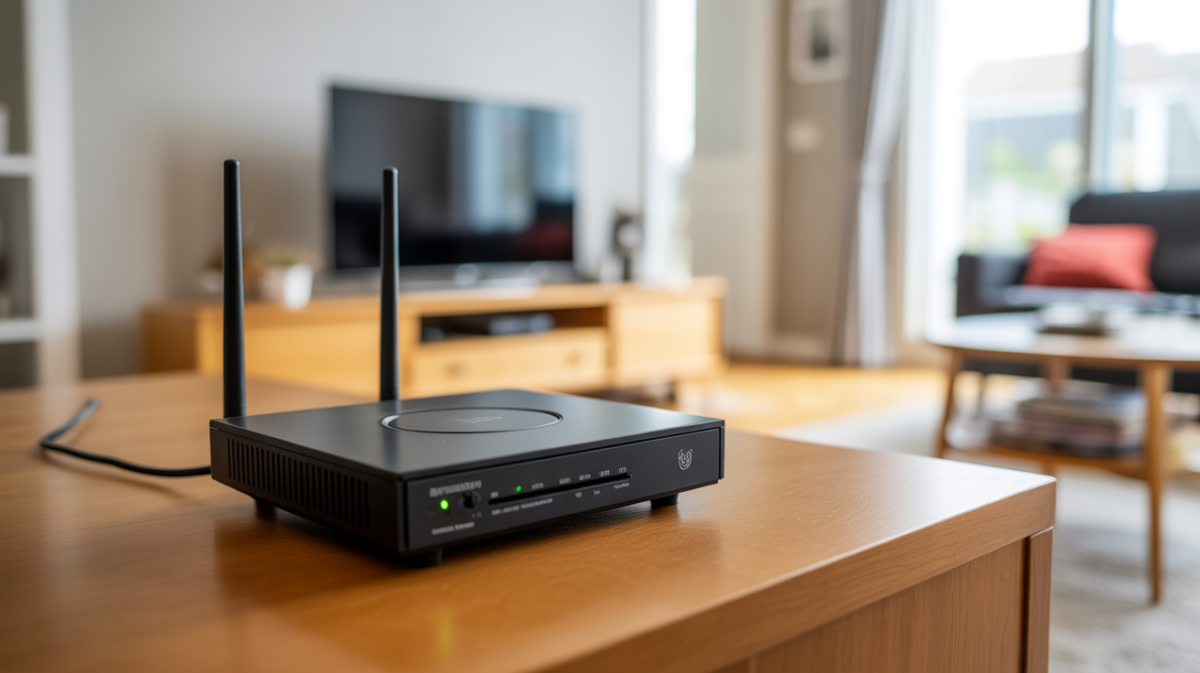
Dans un réseau local domestique, le Raspberry Pi se situe derrière une box Internet qui joue le rôle de routeur et de pare‑feu. Par défaut, les ports internes comme le 5900 ne sont pas accessibles depuis l’extérieur. L’accès VNC reste limité aux machines du même réseau.
Pour ce mode d’utilisation interne, les points à surveiller restent les suivants :
- mot de passe VNC solide
- mise à jour régulière de Raspberry Pi OS
- contrôle des périphériques ayant accès au réseau (Wi‑Fi protégé, filtrage par adresse MAC éventuel)
Un schéma de segmentation réseau, avec un VLAN dédié aux objets connectés et Raspberry Pi, améliore encore la protection dans un environnement plus structuré.
Accès à VNC depuis l’extérieur : VPN, tunnels et NAT
L’exposition directe du port 5900 dans la box Internet via une règle de NAT reste possible techniquement, mais augmente fortement le risque d’attaques par balayage automatisé et tentatives de force brute.
Une stratégie plus robuste consiste à :
- mettre en place un VPN (OpenVPN, WireGuard, solution commerciale) entre le poste distant et le réseau domestique
- éviter l’ouverture du port 5900 vers Internet en direct
- limiter les ports exposés au strict nécessaire
Une autre approche repose sur un tunnel chiffré via SSH, en utilisant par exemple un port local redirigé vers le port 5900 du Raspberry Pi. Cette solution combine la simplicité d’un accès SSH avec le confort graphique du bureau VNC, sans exposer directement le service au web.
L’exposition directe de VNC sur Internet, même avec mot de passe, reste une cible fréquente pour les scanners automatisés. L’usage d’un VPN ou d’un tunnel chiffré constitue une barrière efficace, tout en conservant la même expérience utilisateur côté client VNC.
Optimiser les performances VNC sur Raspberry Pi
Les performances d’une session VNC dépendent de plusieurs facteurs : puissance du Raspberry Pi, qualité du réseau, paramètres de compression et résolution, charge des applications en cours d’exécution. Une optimisation soignée apporte un gain sensible au quotidien.
Adapter la résolution et la profondeur de couleur
Une résolution d’écran trop élevée engendre un volume de données important à transmettre. Une résolution intermédiaire, de type 1280×720 ou 1600×900, offre souvent un compromis satisfaisant entre lisibilité et fluidité. Le paramétrage se réalise dans :
- les paramètres d’affichage de Raspberry Pi OS
- le fichier de configuration du boot pour les environnements sans écran
Réduire la profondeur de couleur à 16 bits allège encore la quantité de données échangées, avec une légère perte de finesse sur les dégradés. Pour l’administration, le développement ou la bureautique, cette réduction reste généralement acceptable.
Gérer la charge CPU, la mémoire et le GPU
Le serveur VNC mobilise des ressources CPU et GPU pour capturer, compresser et envoyer les images. Sur un Raspberry Pi 6 disposant d’un processeur ARM Cortex‑A78 rapide et de mémoire LPDDR5, la marge de manœuvre s’avère confortable pour la plupart des usages. Sur des modèles plus modestes, fermer les applications gourmandes en fond améliore nettement la réactivité du bureau distant.
ÉlectroniqueBien chauffer son atelier d’électronique : confort, sécurité et continuité de travailUn suivi via des outils comme top, htop ou le moniteur de ressources graphique indique le niveau de charge pendant une session VNC. Selon ces mesures, il devient pertinent de :
- limiter le nombre de programmes ouverts en simultané
- désactiver certains effets visuels du bureau
- éviter les tâches massives type compilation lourde pendant l’utilisation distante
Le stockage intervient également : un système sur carte microSD lente ralentit le lancement des applications et les accès disque. Un passage à un SSD connecté via les ports USB 3.1 / 3.2 ou via l’interface PCIe Gen 3 x4 simplifie sensiblement la navigation dans le bureau, surtout avec plusieurs applications ouvertes.
Cas d’usage concrets de la connexion VNC au Raspberry Pi
La connexion VNC ne se limite pas à une simple curiosité technique. Elle transforme la manière d’utiliser le Raspberry Pi dans des contextes réels, pour des profils très variés : bricoleurs, enseignants, administrateurs système, créateurs de prototypes.
Serveur domestique et domotique sans écran
Un Raspberry Pi qui pilote un système domotique, un serveur de fichiers ou un service d’automatisation tourne souvent sans écran ni clavier. VNC permet de récupérer l’accès au panneau de contrôle, aux interfaces web locales et aux outils d’administration graphique sans brancher d’écran physique.
Cette approche simplifie la maintenance à distance : modification de règles d’automatisation, consultation de journaux graphiques, mise à jour de tableaux de bord, réglage d’outils de monitoring. L’utilisateur accède ainsi à un environnement familier depuis son ordinateur principal tout en laissant le Raspberry Pi discret dans un coin du salon, du tableau électrique ou du rack technique.
Environnement pédagogique et expérimentation en groupe
En contexte éducatif, VNC facilite le suivi et l’accompagnement des élèves. Un enseignant supervise plusieurs Raspberry Pi en parallèle, observe le bureau des élèves, corrige un script ou une configuration directement depuis son poste.
Les apprenants profitent d’un bureau complet sur un petit matériel, partagé dans un réseau local de classe. Le Raspberry Pi sert alors de support pour l’initiation à Linux, à la programmation Python, à la robotique ou à l’électronique, tout en conservant un contrôle centralisé via VNC.
« Nous utilisons VNC pour suivre les projets des étudiants sans nous déplacer de poste en poste. La correction d’erreurs et la démonstration de manipulations deviennent bien plus fluides », relate un enseignant en informatique dans un établissement technique.
Poste de développement et prototypage à distance
Pour le développement d’applications spécifiques sur Raspberry Pi, la connexion VNC offre un environnement graphique aligné sur la cible réelle. L’éditeur de code, le terminal, le navigateur de fichiers et les outils de test fonctionnent directement sur le Pi, tandis que l’affichage et le clavier se trouvent sur un ordinateur plus confortable.
Ce mode de travail évite les décalages entre l’environnement de développement sur PC et l’environnement d’exécution sur Raspberry Pi. Les bibliothèques, versions de Python ou de Node.js et dépendances système s’exécutent dans le contexte exact de la machine cible.
Limites actuelles et précautions pour VNC sur Raspberry Pi
Les informations techniques disponibles ne documentent pas en détail des limitations spécifiques de VNC pour les Raspberry Pi sortis en 2026. Les données officielles ne fournissent pas non plus d’indicateurs chiffrés sur le nombre d’utilisateurs ou les cas d’usage récents en domotique ou en éducation, faute de statistiques publiées.
En revanche, les caractéristiques matérielles récentes comme celles du Raspberry Pi 6 (CPU ARM Cortex‑A78, mémoire LPDDR5, GPU VideoCore VII, connectivité rapide USB 3.1 / 3.2 et PCIe Gen 3 x4) suggèrent une marge confortable pour l’exécution du serveur VNC en parallèle d’autres services. Les limites ressenties en pratique proviennent davantage du réseau et de la configuration d’affichage que de la puissance brute sur ces modèles récents.
Les publications spécialisées en administration système et en sécurité réseau rappellent régulièrement la nécessité de :
- combiner VNC avec des solutions de chiffrement robustes
- mettre à jour régulièrement le système et le serveur VNC
- éviter l’exposition directe de services sensibles sur Internet sans filtre ni tunnel sécurisé
Pour approfondir des statistiques d’usage ou des études de marché liées à VNC sur Raspberry Pi, la consultation de rapports de cabinets spécialisés ou de publications techniques ciblées reste la voie recommandée. Ces ressources complètent l’expérience terrain pour les responsables de parcs importants ou les structures d’enseignement qui déploient un nombre significatif de Raspberry Pi en accès distant.