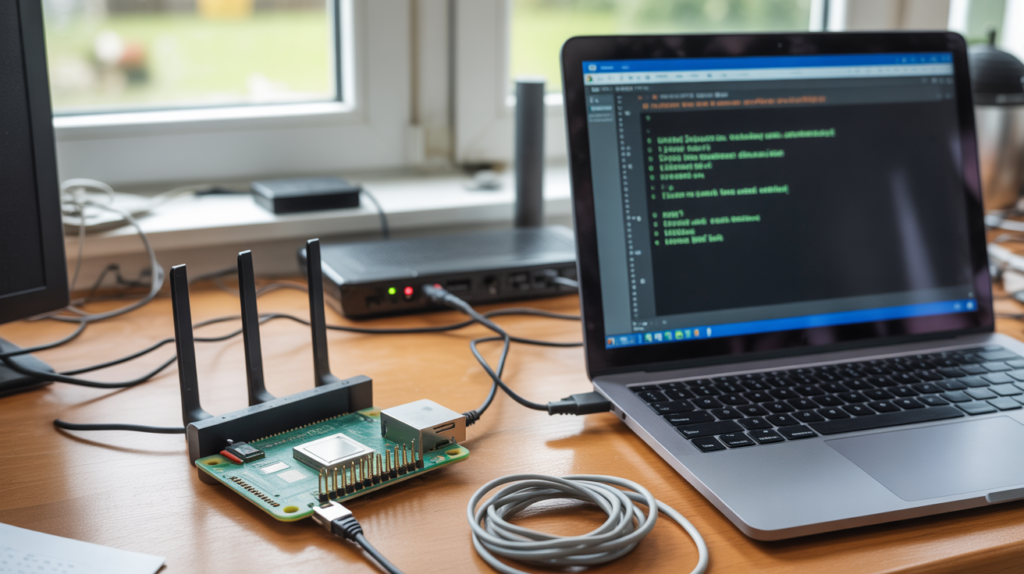
Activer SSH à distance sur un Raspberry Pi change radicalement la manière dont tu administres ta machine. Plus besoin de brancher un écran ou un clavier, tu pilotes ton système en ligne de commande depuis ton ordinateur, où que soit ton Pi sur le réseau.
Encore faut‑il préparer correctement l’accès, choisir la bonne méthode selon ton contexte et éviter les erreurs de configuration qui bloquent la connexion ou exposent inutilement ton matériel. C’est exactement ce que tu vas voir étape par étape.
| Étapes clés | Résumé |
|---|---|
| Activer SSH sans écran 🖥️ | Créer un fichier vide nommé « ssh » dans la partition boot de la carte microSD. |
| Connexion au réseau 🌐 | S’assurer que le Raspberry Pi est connecté au même réseau que l’ordinateur. |
| Trouver l’adresse IP 📡 | Utiliser un scanner réseau ou la box Internet pour identifier l’IP du Raspberry. |
| Connexion SSH 🔐 | Se connecter via terminal avec « ssh pi@adresse_IP » après activation. |
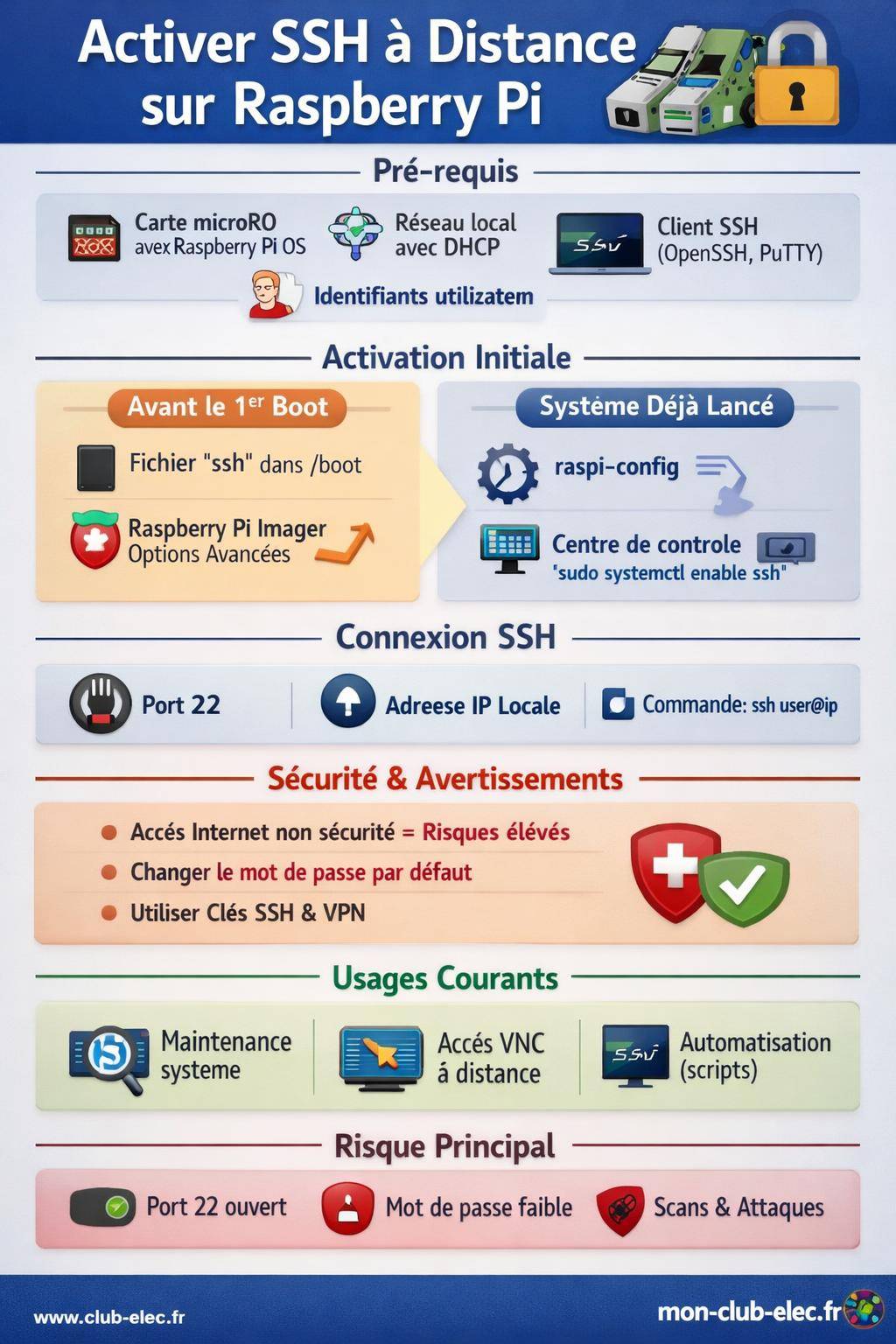
Activer SSH sur Raspberry Pi à distance : principes et prérequis
Le service SSH (Secure Shell) permet d’ouvrir un terminal à distance sur ton Raspberry Pi, via le réseau. Tu exécutes alors des commandes comme si tu étais connecté en direct avec un clavier et un écran. Pour une gestion à distance fiable, il faut préparer en amont l’activation de SSH et le contexte réseau.
Par défaut, sur les versions récentes de Raspberry Pi OS, le service SSH reste désactivé pour limiter les risques de piratage. L’activation peut se faire avant le premier démarrage, au premier boot ou à chaud sur un système déjà en service, en fonction de la situation.

Préparer le terrain : ce qu’il faut avant d’activer SSH
Pour mettre en place un accès SSH à distance dans de bonnes conditions, certains éléments doivent être en place :
- Une carte microSD contenant un système Raspberry Pi OS (Desktop, Lite ou variante dérivée).
- Un réseau local fonctionnel (box Internet, routeur ou switch) avec DHCP activé pour attribuer une adresse IP au Pi.
- Un ordinateur client (Windows, macOS ou Linux) avec un client SSH comme OpenSSH ou PuTTY.
- Les identifiants de connexion du Raspberry Pi (utilisateur et mot de passe). Par défaut sur Raspberry Pi OS, un utilisateur est maintenant créé lors de l’installation.
Si tu utilises la version allégée du système, un guide dédié sur Raspberry Pi OS Lite aide à mieux comprendre le comportement du système en mode ligne de commande, ce qui facilite ensuite l’administration SSH.
« SSH offre une couche de chiffrement qui protège les identifiants et les commandes transitant sur le réseau, contrairement à des protocoles non sécurisés comme Telnet. »
Activer SSH avant le premier démarrage du Raspberry Pi
Pour une activation totalement à distance, la méthode la plus simple consiste à préparer la carte microSD avant d’insérer la carte dans le Raspberry Pi. Tu n’as alors besoin ni d’écran, ni de clavier, ni de souris branchés sur la carte.
ÉlectroniqueChamp électrique : les notions fondamentales expliquées simplementDeux grandes approches existent : la création d’un fichier spécial sur la partition de démarrage, ou la configuration depuis Raspberry Pi Imager lors de l’écriture du système.
Méthode 1 : créer le fichier « ssh » sur la partition boot
Sur Raspberry Pi OS, le système scrute la partition boot au premier démarrage. Si un fichier nommé exactement ssh est présent à la racine, le service SSH est automatiquement activé pendant le boot.
Cette méthode reste simple et fiable, idéale pour un accès à distance dès le premier lancement :
- Insère la carte microSD dans ton ordinateur.
- Ouvre la partition nommée boot (visible sous Windows, macOS et Linux).
- Crée un fichier vide nommé ssh sans extension (ni .txt, ni autre).
- Éjecte proprement la carte puis insère‑la dans le Raspberry Pi.
- Alimente le Raspberry Pi pour lancer le premier démarrage.
Au cours du boot initial, le système active le service SSH et supprime parfois cet indicateur. Tu peux ensuite atteindre la machine via ssh utilisateur@adresse_ip_du_pi depuis ton ordinateur.
ssh.txt. Sous Linux ou macOS, utilise la commande touch ssh à la racine de la partition boot pour éviter toute ambiguïté.

Méthode 2 : activer SSH via Raspberry Pi Imager
Raspberry Pi Imager propose une configuration avancée pour intégrer l’activation de SSH directement lors de l’écriture de l’OS sur la carte microSD. Cette approche centralise plusieurs paramètres critiques au même endroit.
La procédure générale suit ces étapes :
- Lance Raspberry Pi Imager sur ton ordinateur.
- Choisis le modèle de Raspberry Pi et l’OS à installer (par exemple Raspberry Pi OS Lite pour un usage purement serveur).
- Dans les options avancées (icône engrenage), active l’option Enable SSH.
- Choisis le mode d’authentification : mot de passe ou clés publiques SSH.
- Définis l’utilisateur, le mot de passe, le nom de la machine et éventuellement le Wi‑Fi.
- Lance l’écriture de l’image sur la carte.
Au premier démarrage, le service SSH est déjà en marche, avec l’utilisateur et les accès configurés. Tu peux ainsi te connecter immédiatement sans action manuelle supplémentaire sur le Raspberry Pi.
Activer SSH après coup sur un Raspberry Pi déjà installé
Si le Raspberry Pi fonctionne déjà mais que SSH reste désactivé, plusieurs solutions existent pour l’activer sans réinstallation. Le choix dépend du type d’environnement : interface graphique, accès direct via clavier, ou session déjà ouverte mais sans SSH en service.

Activation via raspi-config en local
L’outil raspi-config fournit un menu de configuration en mode texte. Il gère entre autres les services réseau comme SSH. Cette méthode s’adresse aux situations où tu as un clavier et un écran branchés, même temporairement.
Pour activer SSH avec raspi-config :
- Ouvre un terminal local sur le Raspberry Pi.
- Lance la commande :
sudo raspi-config. - Accède au menu Interface Options.
- Sélectionne SSH.
- Choisis Yes pour activer le service.
- Valide et quitte l’utilitaire.
Le service SSH se lance généralement immédiatement après la validation, sans redémarrage nécessaire. Tu peux vérifier son état avec sudo systemctl status ssh.
Activation via le Centre de contrôle (environnement Desktop)
Sur Raspberry Pi OS avec interface graphique, le Centre de contrôle (Control Centre) permet d’activer certaines interfaces réseau, dont SSH, sans passer par le terminal. Un utilisateur plus à l’aise avec une interface graphique peut préférer cette approche.
La navigation se fait ainsi :
- Ouvre le menu principal en bas à gauche.
- Rends‑toi dans Preferences > Control Centre.
- Dans la section Interfaces, cherche l’option SSH.
- Active le commutateur ou coche la case correspondante.
Une fois validé, le service SSH se met en route et accepte les connexions entrantes sur le port configuré, généralement le port 22.
Activation directe via systemctl depuis une session locale
Sur un système déjà démarré, l’activation par systemctl reste rapide et ne nécessite aucune interface graphique. Cette méthode convient aussi pour les environnements légers ou pour gérer SSH comme tout autre service systemd.
Les deux commandes clés à exécuter en local sont les suivantes :
sudo systemctl enable sshpour activer le service au démarrage.sudo systemctl start sshpour démarrer immédiatement le service.
Tu obtiens ainsi un service SSH actif et persistant, qui se lance automatiquement à chaque boot. En cas de doute, sudo systemctl status ssh donne l’état du service et les éventuels messages d’erreur.
systemctl. En cas de problème d’affichage ou de session graphique, tu conserves une méthode fiable pour gérer les services, y compris SSH.
Connexion SSH à distance : configuration réseau et adresse IP
Une fois SSH activé, la question suivante arrive vite : comment joindre le Raspberry Pi à distance ? La réponse passe par l’adresse IP, le port utilisé et la bonne compréhension des limites entre réseau local et accès depuis Internet.
Le service SSH écoute par défaut sur le port 22. Dans un réseau domestique ou d’entreprise, l’accès reste généralement restreint à ce réseau interne. Pour un accès externe, une solution comme le VPN devient nécessaire.
Trouver l’adresse IP du Raspberry Pi sur le réseau local
Pour te connecter à distance, ton client SSH doit connaître l’adresse IP ou le nom d’hôte du Raspberry Pi. Plusieurs approches existent :
- Consulter la liste des appareils connectés depuis l’interface de la box Internet ou du routeur.
- Utiliser un outil comme
nmapouarp-scandepuis un poste Linux ou macOS. - Tenter une connexion via le nom d’hôte, par exemple
ssh [email protected]lorsque mDNS est actif.
Une fois l’adresse IP identifiée, la commande de base prend la forme :
Le client SSH demande ensuite le mot de passe ou utilise une clé publique, selon la configuration retenue.
Réseau local vs accès distant depuis Internet
SSH reste accessible, par défaut, uniquement sur le réseau local. La machine écoute sur son adresse IP privée, sans exposition directe sur Internet. Pour accéder à ton Pi depuis l’extérieur, une approche sécurisée consiste à passer par un VPN :
- Déploiement d’un serveur VPN sur le réseau local.
- Connexion de ton ordinateur au VPN pour rejoindre le réseau interne.
- Utilisation de SSH comme si tu étais physiquement présent chez toi.
Cette architecture limite l’exposition du port 22 aux seules machines connectées au VPN, ce qui réduit significativement les tentatives de scan et de connexion non autorisée.
« L’exposition directe du port 22 sur Internet ouvre la porte à des milliers de tentatives de connexion automatisées. Un tunnel VPN réduit drastiquement cette surface d’attaque. »
Sécuriser l’accès SSH sur Raspberry Pi
Une fois l’accès SSH fonctionnel, la sécurité devient le sujet central. Un service accessible à distance, surtout si tu le rends joignable depuis l’extérieur, attire les tentatives de connexion automatisées. Quelques règles de configuration limitent efficacement ces risques.
Changer immédiatement le mot de passe par défaut
Sur Raspberry Pi OS, la création d’un utilisateur se fait désormais lors de l’installation, ce qui réduit l’usage systématique du couple pi / raspberry. Cependant, certains systèmes anciens ou images personnalisées gardent encore un mot de passe par défaut faible.
Pour modifier le mot de passe d’un utilisateur :
- Connecte‑toi en SSH avec ton compte.
- Lance la commande
passwd. - Saisis l’ancien mot de passe, puis le nouveau, deux fois.
Un mot de passe solide, combinant lettres, chiffres et caractères spéciaux, complique sérieusement les attaques par dictionnaire ou par force brute.
Mettre en place une authentification par clés SSH
L’authentification par clé publique / clé privée offre un niveau de protection supérieur au simple mot de passe. Le principe est simple : la clé privée reste sur ton ordinateur, la clé publique se trouve sur le Raspberry Pi dans le fichier ~/.ssh/authorized_keys.
Schéma de mise en œuvre général :
- Génère une paire de clés sur ton poste client avec
ssh-keygen(Linux/macOS) ou via PuTTYgen (Windows). - Copie la clé publique sur le Raspberry Pi avec
ssh-copy-idou manuellement. - Vérifie la connexion sans mot de passe avec
ssh utilisateur@ip_du_pi. - Optionnellement, désactive l’authentification par mot de passe dans
/etc/ssh/sshd_config.
En désactivant l’authentification par mot de passe, seule une machine disposant de la clé privée valide obtient un accès, ce qui limite fortement les accès non autorisés.
Récapitulatif des risques et bonnes pratiques
Pour t’aider à visualiser les enjeux, voici un tableau synthétique des risques, de leur origine et des contre‑mesures recommandées.
| Élément | Situation par défaut | Risque | Recommandation |
|---|---|---|---|
| Port SSH | 22 | Scan automatisé, tentatives de connexion | Laisser en local uniquement ou limiter l’accès via VPN |
| Accès réseau | Uniquement IP locale | Pas d’accès externe direct | Mettre en place un VPN pour un accès distant sécurisé |
| Mot de passe | Souvent simple ou par défaut sur images anciennes | Brute force, accès non autorisé | Changer immédiatement pour un mot de passe robuste |
| Authentification | Mot de passe activé, clés non configurées | Vol de mot de passe, phishing | Passer aux clés SSH, désactiver le mot de passe |
Scénarios pratiques : administrer réellement son Raspberry Pi à distance
Une fois SSH activé et sécurisé, l’usage quotidien change. Le Raspberry Pi peut rester branché dans un coin, dans un placard réseau ou derrière un écran de télévision, sans que tu aies besoin d’y toucher physiquement.
Plusieurs scénarios d’usage tirent parti de cet accès distant : maintenance système, déploiement de services, surveillance ou encore prise de contrôle graphique à distance via VNC.
Maintenance et administration système
Avec SSH actif, tu gères toutes les opérations d’administration standard :
- Installation et mise à jour de paquets avec
apt. - Consultation des journaux via
journalctlou les fichiers dans/var/log. - Gestion des services avec
systemctlet configuration des démons. - Édition distante des fichiers de configuration avec
nano,vimoumicro.
Sur un Raspberry Pi OS orienté serveur ou en ligne de commande, l’article sur l’installation de Raspberry Pi OS apporte une base solide pour articuler ensuite la configuration SSH et d’autres services réseau.
Accès graphique à distance avec VNC, en complément de SSH
SSH reste une interface en ligne de commande. Pour certains usages, un bureau graphique à distance via VNC fournit un complément utile, par exemple pour piloter des applications nécessitant une interface.
Tu peux :
- Activer VNC sur le Raspberry Pi (via raspi-config ou l’interface graphique).
- Consulter les étapes détaillées dans un guide de connexion comme la connexion VNC au Raspberry Pi.
- Continuer à utiliser SSH pour le contrôle fin, les scripts d’administration et les transferts sécurisés de fichiers via
scpousftp.
SSH et VNC se complètent : le premier assure la gestion système et l’automatisation, le second apporte une dimension visuelle quand le besoin apparaît.
« L’association SSH + VNC transforme un Raspberry Pi en véritable poste de travail distant, pilotable depuis n’importe quel ordinateur du réseau, sans câblage supplémentaire. »
Automatiser l’administration via SSH
Au‑delà des connexions manuelles, SSH s’intègre facilement dans des scripts et des outils d’automatisation pour gérer plusieurs Raspberry Pi simultanément.
Exemples d’automatisation :
- Scripts Bash lançant des mises à jour sur un parc de Raspberry Pi.
- Utilisation d’Ansible pour déployer des configurations identiques.
- Jobs cron sur ton poste administrateur qui se connectent en SSH pour effectuer des sauvegardes ou des vérifications d’état.
Dans ces scénarios, l’authentification par clés devient un élément central : elle évite la saisie manuelle de mot de passe et renforce en même temps la sécurité des connexions automatisées.
tmux ou screen pour garder des sessions persistantes, même en cas de coupure temporaire.