Installer Raspberry Pi OS semble souvent technique, alors que la procédure suit une logique très claire. Avec la bonne carte microSD, les bons outils logiciels et quelques réglages précis, un Raspberry Pi démarre en quelques minutes et reste stable sur la durée.
Ce guide détaille chaque étape, depuis le choix du stockage jusqu’aux réglages avancés comme SSH et le réseau, en passant par Raspberry Pi Imager et la configuration initiale. De quoi préparer un système fiable, adapté autant à un usage multimédia qu’à un serveur léger ou un poste d’apprentissage.
| Étape | Points clés |
| Préparation | Télécharger Raspberry Pi Imager et disposer d’une carte microSD correcte. |
| Installation | Écrire Raspberry Pi OS sur la microSD via Imager puis l’insérer dans le Raspberry Pi. |
| Première configuration | Réaliser le paramétrage initial : réseau, langue, mise à jour système. |
| Démarrage | Le Raspberry Pi est prêt pour installer logiciels ou projets pratiques 🚀. |
Installer Raspberry Pi OS : comprendre l’environnement avant de commencer
Installer Raspberry Pi OS ne se résume pas à copier un fichier sur une carte microSD. Le système repose sur une base Debian, adaptée au matériel ARM du Raspberry Pi. Cette filiation avec Debian apporte une grande stabilité, un vaste dépôt de paquets et une compatibilité solide avec les usages serveurs comme bureautiques.
Avant de lancer la moindre écriture sur une carte, un rapide tour d’horizon évite les erreurs courantes : stockage sous‑dimensionné, alimentation insuffisante, choix erroné de version (Desktop ou Lite), ou encore absence de préparation du réseau. Une préparation méthodique garantit un système réactif, moins sujet aux corruptions de données.

Les différentes versions de Raspberry Pi OS et leur usage
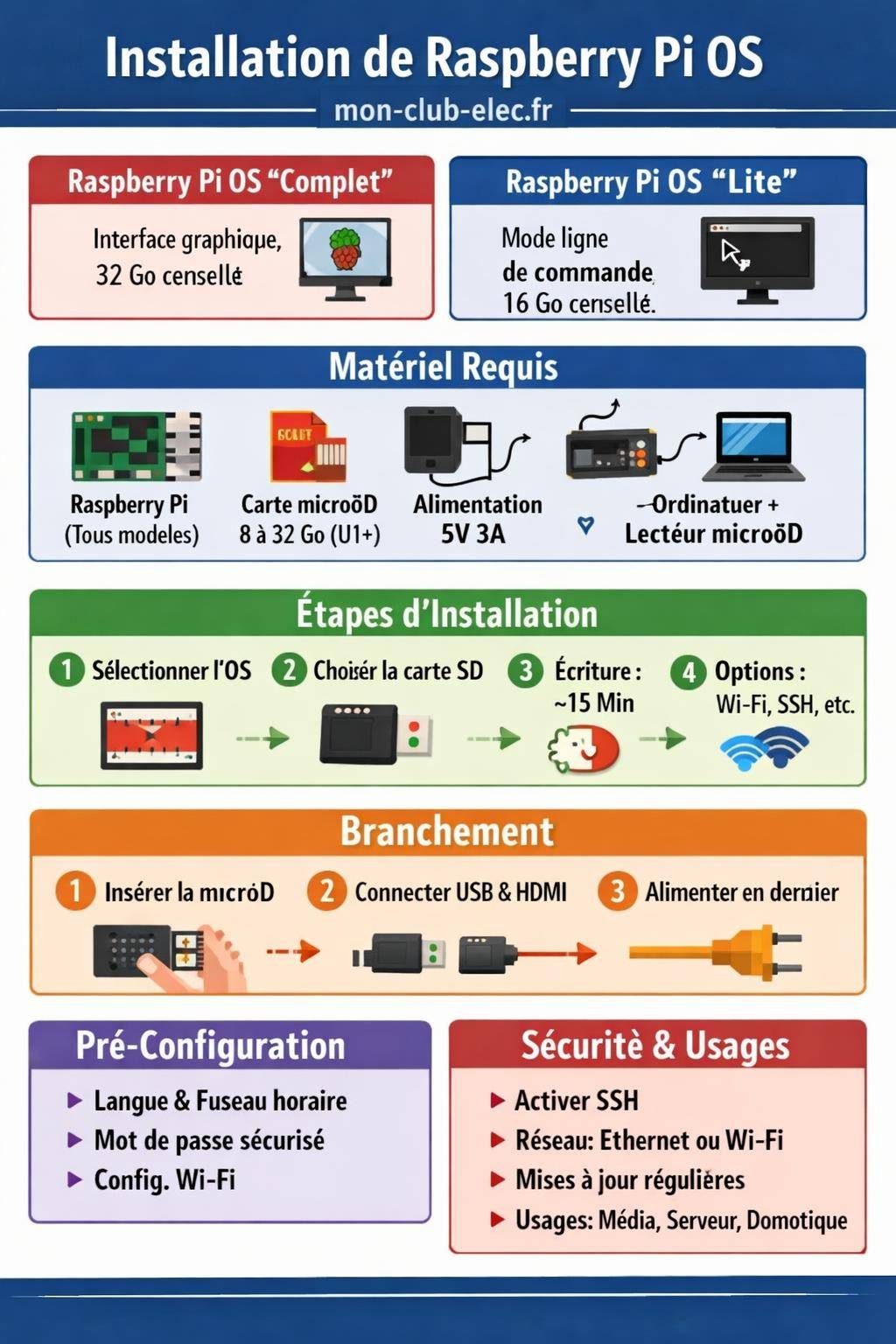
Raspberry Pi OS se décline en plusieurs variantes, adaptées à des scénarios précis. Les deux éditions les plus utilisées restent Raspberry Pi OS (version complète) et Raspberry Pi OS Lite. Toutes deux reposent sur Debian, mais diffèrent par la présence d’une interface graphique et d’outils préinstallés.
ÉlectroniqueChamp électrique : les notions fondamentales expliquées simplementPour un poste de travail, une utilisation multimédia ou un environnement d’apprentissage, la version complète reste la plus confortable. Pour un serveur domestique, une passerelle réseau, un système domotique ou un environnement très léger, la variante Lite répond mieux aux contraintes de ressources.
| Version | Interface | Usage typique | Stockage conseillé |
|---|---|---|---|
| Raspberry Pi OS (complet) | Avec interface graphique | Bureautique, multimédia, apprentissage | 32 GB minimum |
| Raspberry Pi OS Lite | Ligne de commande uniquement | Serveur, headless, IoT, domotique | 16 GB minimum |
Pour un premier projet, beaucoup d’utilisateurs se dirigent vers la version avec interface graphique. Elle facilite les réglages de base, l’accès au web et l’installation de logiciels sans ligne de commande. Ensuite, selon les besoins, il reste possible de basculer vers des usages plus avancés et d’automatiser l’administration à distance.
Raspberry Pi OS repose sur Debian, ce qui offre un écosystème stable et une gestion de paquets éprouvée. Cette base commune simplifie le passage d’un serveur classique à un Raspberry Pi sans changer d’habitudes.
Matériel nécessaire pour installer Raspberry Pi OS dans de bonnes conditions
Une installation fluide commence par une sélection rigoureuse du matériel. Un Raspberry Pi accepte de fonctionner avec une carte et une alimentation approximatives, mais la fiabilité s’en ressent. À l’inverse, un matériel cohérent réduit les erreurs d’écriture, les redémarrages intempestifs et les lenteurs.
Le choix du modèle de Raspberry Pi influe surtout sur la puissance disponible. Pour la méthode d’installation, la procédure reste semblable entre un Raspberry Pi 5, un Raspberry Pi 4, un 3B+ ou un Pi 400. La différence se joue sur la performance générale et quelques options avancées.
Liste détaillée du matériel requis
Les éléments suivants suffisent pour installer Raspberry Pi OS dans de bonnes conditions, qu’il s’agisse d’un poste graphique ou d’une machine sans écran.
- Raspberry Pi : tous modèles compatibles, dont Raspberry Pi 5, Raspberry Pi 4, Raspberry Pi 3B+ et Raspberry Pi 400.
- Carte microSD : entre 8 et 32 GB selon l’usage, avec un débit correct (U1 ou supérieur).
- Alimentation : par exemple 5V 3A pour un Raspberry Pi 4, avec marge pour les périphériques.
- Ordinateur de préparation : Windows, macOS ou Linux, pour lancer Raspberry Pi Imager.
- Lecteur de carte microSD : intégré au PC ou via adaptateur USB.
- Périphériques optionnels : clavier, souris, écran HDMI, câble HDMI ou micro‑HDMI, câble Ethernet ou réseau Wi‑Fi.
Pour un usage régulier, une alimentation sous-dimensionnée crée des redémarrages aléatoires et des corruptions de carte. Mieux vaut une alimentation officielle ou une alimentation de qualité avec intensité suffisante, surtout pour un Raspberry Pi 4 ou 5 avec plusieurs périphériques USB.

Choix et dimensionnement du stockage microSD
Le stockage influence fortement la réactivité de Raspberry Pi OS. Une carte trop petite ou trop lente multiplie les délais d’ouverture de session, les blocages lors des mises à jour et les erreurs de fichiers. Une bonne carte microSD augmente la durée de vie du système et la stabilité.
Les recommandations générales se structurent autour de quelques repères clairs pour Raspberry Pi OS :
- Minimum absolu : 8 GB pour une installation très simple, sans stockage massif de données.
- Recommandé : 16 GB ou plus, pour accueillir le système et les mises à jour.
- Idéal pour un usage polyvalent : entre 16 et 32 GB pour combiner système, logiciels et quelques données locales.
Pour la version complète de Raspberry Pi OS, un volume de 32 GB minimum offre une marge confortable, notamment si plusieurs logiciels graphiques sont installés. Pour Raspberry Pi OS Lite, 16 GB minimum suffisent largement pour un usage serveur ou domotique.
Une carte microSD de qualité (marque reconnue, gamme endurante) limite les risques de corruption après de nombreux cycles d’écriture. Pour un serveur headless, une carte endurante associée à des sauvegardes régulières renforce la fiabilité globale de l’installation.
Préparer la carte microSD avec Raspberry Pi Imager
L’outil officiel Raspberry Pi Imager simplifie grandement l’installation de Raspberry Pi OS. Il gère le téléchargement de l’image, l’écriture sur la carte et, dans les versions récentes, une partie de la configuration initiale. L’utilisation reste similaire sur Windows, macOS et Linux.
Pour une présentation plus détaillée des options avancées de cet outil, un guide dédié se trouve ici : Raspberry Pi Imager : guide complet d’utilisation. Dans ce tutoriel, l’accent reste mis sur l’écriture de Raspberry Pi OS et la préparation au premier démarrage.
Étapes pas à pas avec Raspberry Pi Imager
Une fois la carte microSD insérée dans l’ordinateur, Raspberry Pi Imager accompagne l’utilisateur depuis le choix du système jusqu’à la validation finale. Les étapes suivantes couvrent la mise en place d’un Raspberry Pi OS 32 bits standard.
- Insérer la carte microSD dans le lecteur de l’ordinateur (interne ou USB).
- Lancer Raspberry Pi Imager.
- Sélectionner le système : Raspberry Pi OS (32-bit) dans la liste proposée.
- Choisir la carte microSD comme périphérique de destination.
- Démarrer l’écriture via le bouton Write.
- Attendre la fin du processus, incluant la vérification de l’image.
- Retirer la carte microSD en toute sécurité depuis le système d’exploitation.
Le temps moyen d’écriture dépend de la vitesse de la carte et du port utilisé (USB 2.0 ou 3.0), mais tourne généralement autour de 15 minutes pour une image standard, téléchargement inclus. À la fin de l’opération, Raspberry Pi Imager affiche un message de type : « Raspberry Pi OS (32 bits) a bien été écrit sur SDHC Card ».
Raspberry Pi Imager automatise le téléchargement, l’écriture et la vérification de l’image. Cette chaîne complète limite les risques d’erreur et standardise la procédure sur Windows, macOS et Linux.
Choisir la mauvaise cible dans Raspberry Pi Imager efface irrémédiablement le contenu du disque concerné. Avant de valider, vérifier deux fois le nom de la carte microSD dans la liste des périphériques. En cas de doute, débrancher les autres disques externes le temps de l’écriture.
Options de pré‑configuration dans Raspberry Pi Imager
Les versions récentes de Raspberry Pi Imager proposent un menu de paramètres avancés accessible via une icône engrenage. Ce menu offre plusieurs réglages pratiques avant même le premier démarrage :
- Création d’un utilisateur par défaut avec mot de passe personnalisé.
- Configuration du réseau Wi‑Fi (SSID, mot de passe, pays).
- Activation du serveur SSH dès le premier démarrage.
- Réglage de la région, du fuseau horaire et de la disposition du clavier.
Pour un usage sans écran (mode headless), cette pré‑configuration simplifie l’accès à distance dès la mise sous tension. Le Raspberry Pi rejoint immédiatement le réseau Wi‑Fi ou Ethernet et accepte les connexions SSH, sans intervention sur un écran local.
Pour approfondir les usages à distance et la configuration de l’accès sécurisé, un guide spécifique détaille la procédure ici : Activer SSH sur Raspberry Pi. L’article explique aussi comment renforcer la sécurité du service.
Installation physique du Raspberry Pi : branchements et premier démarrage
Une fois la carte microSD préparée, l’installation physique suit une séquence précise. L’ordre des branchements influence le bon démarrage et limite les surtensions sur les ports. Une fois la procédure acquise, un nouveau Raspberry Pi OS se met en route très rapidement.
Le Raspberry Pi ne possède pas de bouton de mise sous tension. L’alimentation déclenche donc immédiatement le démarrage, ce qui impose de préparer le matériel dans le bon ordre, surtout lorsqu’un écran ou plusieurs périphériques USB sont connectés.
Ordre de branchement recommandé
Pour limiter les erreurs au démarrage, suivre la séquence suivante :
- Insérer la carte microSD dans le lecteur du Raspberry Pi.
- Brancher le clavier et la souris sur les ports USB si besoin.
- Connecter le câble HDMI ou micro‑HDMI à l’écran.
- Raccorder le câble Ethernet si l’accès réseau filaire est prévu.
- Brancher l’alimentation en dernier pour lancer la mise sous tension.
Le Raspberry Pi initialise alors la carte microSD, charge le noyau Linux et démarre Raspberry Pi OS. Sur l’écran, une série de messages s’affiche, suivie de l’interface graphique ou de l’invite de commande selon la version installée.
La note officielle rappelle : ne pas brancher l’alimentation avant les autres périphériques. Le Raspberry Pi démarre immédiatement, sans bouton on/off, dès que l’alimentation fournit le courant.
Une alimentation instable provoque des redémarrages et des messages de sous-tension (icône éclair). En cas d’alerte répétée, vérifier le chargeur, le câble et l’éventuel hub USB utilisé avec le Raspberry Pi.
Configuration initiale de Raspberry Pi OS après installation
Au premier démarrage, Raspberry Pi OS propose un assistant de configuration. Cet assistant guide l’utilisateur dans le choix de la langue, du fuseau horaire, du mot de passe et de la connexion réseau. Ces réglages structurent la sécurité et le confort d’utilisation au quotidien.
La version Lite ne dispose pas de cet assistant graphique, mais les mêmes réglages restent accessibles via la ligne de commande ou les outils de configuration spécifiques. La logique générale reste identique : langue, réseau, utilisateur, mises à jour.
Assistant de configuration graphique
Sur la version avec interface, l’assistant suit généralement ces étapes :
- Choix du pays, de la langue et du fuseau horaire.
- Réglage de la disposition du clavier (AZERTY, QWERTY, etc.).
- Modification du mot de passe par défaut de l’utilisateur principal.
- Connexion au réseau Wi‑Fi en saisissant le mot de passe de la box ou du routeur.
- Proposition de mise à jour du système et des paquets.
Une fois ces étapes validées, l’environnement graphique s’ouvre avec un système à jour, configuré pour le pays et le clavier choisis. Un redémarrage survient parfois après les mises à jour, surtout lorsque le noyau ou les composants du système subissent des changements significatifs.
Modifier le mot de passe par défaut dès la première session ferme une porte d’entrée connue. Associer ce changement à l’activation de SSH sécurisé renforce l’installation, surtout lorsque le Raspberry Pi reste exposé sur un réseau accessible.
Configuration via la ligne de commande (Raspberry Pi OS Lite)
Sur Raspberry Pi OS Lite, la configuration se fait via la console. L’outil principal reste raspi-config, accessible avec les droits administrateur. Cet utilitaire regroupe la plupart des options utiles au premier démarrage.
Les sections de raspi-config couvrent notamment :
- La configuration de la localisation (langue, fuseau horaire, clavier).
- L’activation de services comme SSH, VNC ou le serveur série.
- Le réglage du réseau et de l’interface.
- L’agrandissement du partitionnement pour utiliser tout l’espace de la carte microSD.
Cette démarche en ligne de commande convient bien à une installation headless, surtout lorsqu’un accès SSH est déjà actif. Elle permet de configurer le système sans écran, directement depuis un autre ordinateur du réseau.
Accès à distance : SSH, réseau et modes headless
De nombreux projets Raspberry Pi s’appuient sur un fonctionnement sans écran ni clavier. Dans ce cas, l’accès à distance via SSH ou d’autres protocoles devient central. Raspberry Pi OS s’y prête particulièrement bien, grâce à des services intégrés et à une configuration réseau flexible.
ÉlectroniqueBien chauffer son atelier d’électronique : confort, sécurité et continuité de travailPour exploiter pleinement ces fonctionnalités, la préparation de la carte microSD avec Raspberry Pi Imager inclut souvent l’activation de SSH et la configuration du Wi‑Fi. Une fois le Raspberry Pi allumé, la connexion depuis un autre poste se fait directement avec un client SSH.
Activer et sécuriser SSH
SSH permet de piloter le Raspberry Pi à distance, de lancer des commandes, de mettre à jour le système ou même de transférer des fichiers. Pour l’activer, deux méthodes principales s’offrent à l’utilisateur :
- Activation via les paramètres avancés de Raspberry Pi Imager avant l’écriture.
- Activation via raspi-config ou les paramètres du système après installation.
Une fois SSH actif, la sécurité passe par plusieurs gestes simples : mot de passe robuste, désactivation des comptes inutiles, restriction des accès au réseau local, voire usage de clés SSH plutôt que de mots de passe. Un guide complet sur ces aspects est détaillé ici : Activer et sécuriser SSH sur Raspberry Pi.
Un Raspberry Pi exposé sur Internet avec un mot de passe simple devient une cible immédiate. Renforcer SSH et surveiller les tentatives de connexion limite les risques de compromission, surtout pour un serveur ouvert vers l’extérieur.
Configuration réseau : Ethernet et Wi‑Fi
Le choix entre Ethernet et Wi‑Fi dépend de l’environnement. Ethernet offre une connexion stable, peu sensible aux interférences. Le Wi‑Fi apporte davantage de flexibilité, surtout pour placer le Raspberry Pi dans des endroits difficiles d’accès.
Sur Raspberry Pi OS, la configuration réseau se gère :
- Via l’icône réseau de l’interface graphique pour les environnements Desktop.
- Via les fichiers de configuration ou des outils en ligne de commande sur la version Lite.
Pour une installation headless en Wi‑Fi, la pré‑configuration du réseau dans Raspberry Pi Imager reste la méthode la plus directe. Le Raspberry Pi rejoint alors automatiquement le réseau dès la première mise sous tension.
Gestion des mises à jour et entretien du système
Une installation Raspberry Pi OS reste vivante : les paquets évoluent, les correctifs de sécurité se succèdent et de nouvelles fonctionnalités apparaissent. La gestion régulière des mises à jour maintient le système stable et réduit la surface d’attaque en cas d’ouverture vers l’extérieur.
La logique Debian facilite cette maintenance, avec des commandes claires et un gestionnaire de paquets éprouvé. L’objectif consiste à garder un système propre, à jour et cohérent, sans accumuler de résidus de paquets inutiles.
Mises à jour de base
Les mises à jour couvrent deux niveaux : la liste des paquets disponibles et les paquets eux‑mêmes. La combinaison des deux assure un système synchronisé avec les dépôts officiels de Raspberry Pi OS.
- Mise à jour de la liste des paquets disponibles.
- Mise à niveau des paquets déjà installés.
- Redémarrage lorsque le noyau ou des composants critiques évoluent.
Pour les utilisateurs habitués à Debian ou Ubuntu, la logique reste familière. Raspberry Pi OS réutilise une grande partie des outils de ces distributions, y compris la gestion des dépôts et le modèle de sécurité.
Programmer un créneau régulier pour les mises à jour (par exemple une fois par mois) évite les écarts trop importants entre versions. Cette régularité simplifie la résolution d’éventuels conflits de paquets et réduit les interruptions de service sur un serveur.
Choisir ses projets après l’installation : usages typiques de Raspberry Pi OS
Une fois Raspberry Pi OS installé et stabilisé, le champ des projets reste vaste. Le même système sert aussi bien de poste d’apprentissage à Linux que de serveur multimédia, de plateforme domotique ou de passerelle réseau. Cette polyvalence découle directement de l’architecture Debian et de la richesse des paquets disponibles.
Pour les personnes qui débutent totalement avec l’écosystème Raspberry Pi et Linux, un guide général peut aider à structurer les premiers pas : Guide du débutant Raspberry Pi. Ce contenu complète la présente installation par des idées de projets, des outils d’apprentissage et des bonnes pratiques.
Quelques cas d’usage courants de Raspberry Pi OS
Raspberry Pi OS sert souvent de base aux projets suivants :
- Poste de bureau léger : navigation web, bureautique, prise de notes, programmation.
- Serveur multimédia : diffusion de vidéos, musique en réseau, gestion de bibliothèques.
- Serveur domestique : partage de fichiers, sauvegardes, cloud personnel.
- Domotique : pilotage de capteurs, automatisation via Home Assistant ou équivalent.
- Plateforme d’apprentissage : Python, Linux, administration système, réseau.
Chaque usage ajuste le couple matériel/logiciel : taille de la carte microSD, type de Raspberry Pi, services activés, outils d’administration. La base reste identique, mais les briques logicielles ajoutées varient selon le projet visé.
Raspberry Pi OS forme un socle polyvalent. La même installation se transforme en poste de travail, serveur ou machine d’expérimentation simplement en ajoutant les services adaptés.