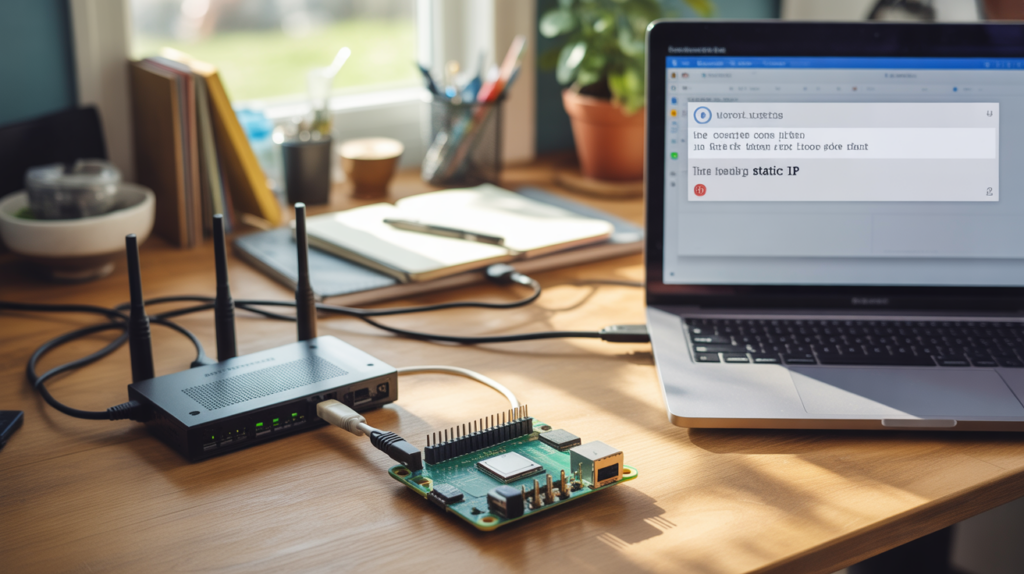
Attribuer une adresse IP fixe à un Raspberry Pi transforme un simple nano-ordinateur en véritable point d’ancrage de votre réseau domestique ou professionnel. Accès à distance, serveur maison, domotique, vidéosurveillance : sans IP statique, chaque redémarrage introduit une part d’incertitude.
Dans les lignes qui suivent, tu vas voir comment fixer clairement l’adresse de ton Raspberry Pi, quelles méthodes utiliser selon ta configuration, et comment éviter les erreurs classiques qui compliquent le diagnostic réseau.
| Élément clé | Résumé |
| Objectif 🎯 | Donner une adresse IP permanente au Raspberry Pi pour un accès réseau stable. |
| Méthode courante | Configurer une IP fixe via le fichier de configuration réseau ou le routeur. |
| Avantages ✔️ | Connexion plus fiable pour SSH, services web ou domotique. |
| Bonne pratique | Choisir une IP en dehors du range DHCP pour éviter les conflits. |

Pourquoi donner une adresse IP fixe à son Raspberry Pi ?
Une adresse IP fixe garantit que ton Raspberry Pi reste joignable toujours au même endroit sur le réseau local. Sans cette configuration, le routeur attribue une adresse différente à chaque renouvellement de bail DHCP, ce qui rend l’accès moins prévisible et complique l’automatisation.
ConseilsQuels travaux pour installer des volets roulants ?Pour un usage ponctuel, une IP dynamique reste exploitable. En revanche, dès que ton Raspberry Pi héberge un service, une application critique ou un projet domotique, une IP statique apporte une vraie stabilité opérationnelle et simplifie la maintenance.

Scénarios concrets où une IP fixe devient indispensable
Une adresse IP statique sur Raspberry Pi s’impose dans plusieurs cas de figure récurrents. Elle structure ton infrastructure réseau et facilite l’administration de chaque service.
- Serveur web ou API locale (Home Assistant, serveur Node.js, Apache, Nginx).
- Raspberry Pi en SSH permanent pour l’administration à distance (voir aussi comment activer SSH sur Raspberry Pi).
- Vidéosurveillance ou NVR maison avec caméras IP reliées au Pi.
- Serveur de fichiers (NAS léger avec Samba, NFS).
- Serveur de jeux ou de services réseau (DNS local, DHCP secondaire, VPN).
- Domotique (MQTT, passerelles Zigbee/Z-Wave, automatisations locales).
Dans chacun de ces cas, l’adresse IP reste ancrée dans des scripts, des applications mobiles, des clients sur PC, voire dans d’autres appareils connectés. Un changement d’adresse impose alors de reconfigurer chaque élément.
IP statique, IP dynamique : ce que ça change vraiment
Le passage à une IP fixe ne modifie pas directement la performance brute de ta connexion. La bande passante, la latence et la stabilité réseau proviennent surtout du forfait Internet, de la qualité du Wi-Fi ou du câblage Ethernet, et de la charge du routeur.
Une IP statique améliore cependant la stabilité d’accès. Elle évite les interruptions liées au renouvellement DHCP et limite les erreurs du type « hôte introuvable » lorsque tu te connectes en SSH, VNC ou HTTP.
« Une adresse IP statique sur un Raspberry Pi ne rend pas Internet plus rapide. Elle garantit surtout que le chemin d’accès au service reste constant, ce qui change beaucoup la perception de fiabilité. »
Sur certains réseaux, à large bande passante ou très segmentés, une IP fixe simplifie aussi la gestion des règles de pare-feu, des redirections de ports et de la qualité de service (QoS), ce qui améliore l’expérience globale.
Comprendre le fonctionnement réseau du Raspberry Pi
Attribuer une IP fixe revient à s’inscrire proprement dans l’architecture existante : routeur, serveur DHCP, plages d’adresses, passerelle, DNS. Avant de changer les fichiers de configuration, il reste utile de bien identifier le contexte réseau.

Adresse IP locale, routeur, DHCP : qui fait quoi ?
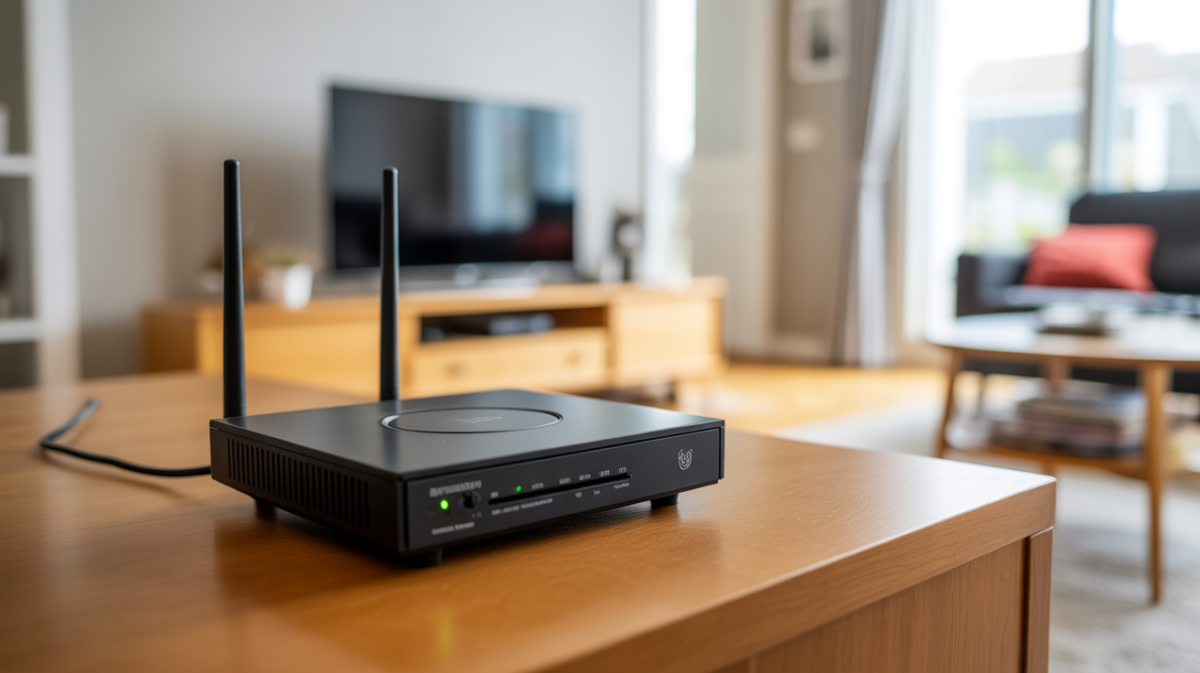
Sur un réseau domestique classique, la box Internet ou le routeur joue plusieurs rôles simultanés :
- Passerelle par défaut : il fait le lien entre ton réseau local et Internet.
- Serveur DHCP : il distribue automatiquement des adresses IP dynamiques.
- Serveur DNS local ou relais DNS : il redirige les requêtes vers les serveurs DNS du FAI ou des DNS publics.
Le Raspberry Pi obtient donc, par défaut, une adresse IP automatique via DHCP. Pour définir une IP fixe, deux visions coexistent : figer la configuration dans le routeur ou dans le Raspberry Pi lui-même.
Différences entre IP locale et IP publique
L’adresse IP fixe abordée ici reste une adresse IP locale (typiquement 192.168.x.x ou 10.x.x.x). Elle permet un accès stable à l’intérieur de ton réseau.
L’adresse IP publique appartient, elle, à ton accès Internet et reste gérée par le FAI. Ce sujet relève plutôt des redirections de port, du NAT ou de l’usage de services de DNS dynamique si tu veux joindre ton Raspberry Pi depuis l’extérieur.
Les différentes méthodes pour attribuer une IP fixe à un Raspberry Pi
Plusieurs approches coexistent. Chacune présente des avantages et des contraintes selon ton niveau et ta politique réseau. Le tableau suivant résume les grandes caractéristiques.
| Méthode | Où configurer ? | Niveau de maîtrise requis | Quand l’utiliser ? |
|---|---|---|---|
| Réservation DHCP dans le routeur | Interface web de la box / routeur | Faible | Réseau domestique classique, gestion centralisée des IP |
Configuration via dhcpcd.conf |
Raspberry Pi OS, ligne de commande | Moyen | Raspberry Pi OS Lite, environnement sans interface graphique |
| Configuration via NetworkManager | Interface graphique ou CLI nmcli |
Moyen à avancé | Raspberry Pi OS récent avec NetworkManager actif |
Méthode 1 : réserver une IP fixe depuis le routeur (DHCP)
La réservation DHCP consiste à demander au routeur de toujours attribuer la même adresse IP à un appareil donné, en se basant sur son adresse MAC. Cette approche laisse le Raspberry Pi en configuration automatique, mais rend l’adresse stable dans le temps.
Étape 1 : récupérer l’adresse MAC et l’IP actuelle du Raspberry Pi
Connecte-toi au Raspberry Pi par SSH ou via un écran et un clavier. Listons les interfaces réseau en cours d’utilisation.
- Pour une connexion Ethernet : interface
eth0. - Pour une connexion Wi-Fi : interface
wlan0.
Commande utile :
ip addrTu repères :
- l’adresse IP actuelle (champ
inet), - l’adresse MAC (champ
link/ether).
Garde ces informations sous la main. Elles serviront pour la configuration dans l’interface du routeur.
Étape 2 : configurer la réservation d’adresse dans la box Internet
Pour la suite, tu travailles dans l’interface d’administration du routeur ou de la box. L’accès se fait généralement via une adresse du type : http://192.168.0.1 ou http://192.168.1.1.
- Connecte-toi à l’interface web du routeur.
- Ouvre le menu lié au DHCP, aux baux DHCP ou à la réservation d’adresses.
- Repère ton Raspberry Pi dans la liste des appareils connectés.
- Associe son adresse MAC à une adresse IP fixe dans la plage autorisée.
Après validation, le routeur enregistre une règle qui garantit que ton Raspberry Pi obtiendra toujours la même adresse.
Étape 3 : redémarrer et vérifier la nouvelle IP
Pour appliquer la réservation :
- redémarre le Raspberry Pi,
- ou libère/renouvelle le bail DHCP depuis le routeur si l’interface le propose.
De retour sur le Raspberry Pi, vérifie l’adresse avec :
ip addrTu confirmes alors que l’adresse attribuée correspond à la réservation. À partir de là, tu peux l’utiliser dans tes scripts, raccourcis SSH et clients VNC.
Méthode 2 : configurer une IP fixe via dhcpcd.conf sur Raspberry Pi OS
Sur Raspberry Pi OS (en particulier les versions Lite ou les installations sans NetworkManager), le service dhcpcd gère l’obtention de l’adresse IP. On peut lui indiquer directement une configuration statique dans le fichier /etc/dhcpcd.conf.
Étape 1 : identifier la configuration réseau actuelle
Avant de modifier quoi que ce soit, vérifie les paramètres actuels :
ip addr
ip route
cat /etc/resolv.conf
Ces commandes indiquent :
- l’adresse IP en cours d’utilisation,
- la passerelle par défaut (souvent 192.168.1.1),
- les serveurs DNS utilisés.
Tu vas réutiliser ces éléments pour construire la configuration statique.
Étape 2 : éditer le fichier /etc/dhcpcd.conf
Ouvre le fichier avec un éditeur en ligne de commande, par exemple nano :
sudo nano /etc/dhcpcd.confEn bas du fichier, ajoute un bloc comme celui-ci pour une connexion Ethernet (eth0) :
interface eth0
static ip_address=192.168.1.50/24
static routers=192.168.1.1
static domain_name_servers=192.168.1.1 1.1.1.1
Pour le Wi-Fi (wlan0) :
interface wlan0
static ip_address=192.168.1.60/24
static routers=192.168.1.1
static domain_name_servers=192.168.1.1 8.8.8.8
Tu adaptes :
- static ip_address à l’adresse voulue sur ton réseau local,
- static routers à l’adresse de la box ou du routeur,
- static domain_name_servers aux DNS de ton choix (routeur, FAI, DNS publics).
Étape 3 : redémarrer le service réseau ou le Raspberry Pi
Après la modification, enregistre le fichier et quitte l’éditeur. Applique ensuite la nouvelle configuration :
sudo systemctl restart dhcpcdOu, pour une remise à plat complète :
sudo rebootUne fois le système remonté, vérifie la nouvelle affectation d’adresse :
ip addr
ip route
Le Raspberry Pi utilise désormais l’IP définie. L’adresse reste stable tant que tu conserves cette configuration.
Méthode 3 : IP fixe via NetworkManager (Raspberry Pi OS récent)
Les versions récentes de Raspberry Pi OS sur certains modèles s’appuient sur NetworkManager pour piloter les connexions Ethernet et Wi-Fi. Dans ce cas, le fichier dhcpcd.conf n’est plus la référence principale, et les réglages se font dans NetworkManager, via l’interface graphique ou nmcli.
Configurer une IP statique depuis l’interface graphique
Depuis le bureau de Raspberry Pi OS :
- Clique sur l’icône réseau dans la barre de tâches.
- Ouvre les paramètres de connexion pour Ethernet ou Wi-Fi.
- Dans l’onglet IPv4, bascule le mode de Automatique (DHCP) vers Manuel.
- Renseigne l’adresse IP, le masque (souvent /24 ou 255.255.255.0), la passerelle et les DNS.
- Enregistre la connexion et reconnecte l’interface.
NetworkManager se charge ensuite d’appliquer ces paramètres au démarrage, ce qui stabilise l’adresse dans le temps.
Configurer une IP statique avec nmcli en ligne de commande
Pour les environnements sans interface graphique, la commande nmcli offre un contrôle précis sur la configuration.
Commence par identifier la connexion gérée par NetworkManager :
nmcli con showTu obtiens une liste avec un nom de connexion lié à eth0 ou wlan0. Ensuite :
sudo nmcli con mod "NomDeLaConnexion" ipv4.addresses 192.168.1.70/24
sudo nmcli con mod "NomDeLaConnexion" ipv4.gateway 192.168.1.1
sudo nmcli con mod "NomDeLaConnexion" ipv4.dns "192.168.1.1 1.1.1.1"
sudo nmcli con mod "NomDeLaConnexion" ipv4.method manual
sudo nmcli con down "NomDeLaConnexion" && sudo nmcli con up "NomDeLaConnexion"
La connexion se relance avec l’IP statique configurée. Tu contrôles ensuite la nouvelle adresse avec ip addr.
Différences entre IP fixe sur Ethernet et sur Wi-Fi
Le principe reste identique entre une IP fixe sur Ethernet et sur Wi-Fi. La différence vient surtout du support et des risques de coupure.
Sur Ethernet, le lien reste stable tant que le câble et le switch fonctionnent correctement. Sur Wi-Fi, la qualité du signal, les interférences et la distance influencent fortement la fiabilité de la connexion.
Points à examiner sur un Raspberry Pi en Wi-Fi
Pour une IP fixe en Wi-Fi, assure-toi que les paramètres suivants restent alignés :
- le SSID et le mot de passe configurés dans
wpa_supplicant.confou NetworkManager, - la bande de fréquence (2,4 GHz plus tolérante aux murs, 5 GHz plus rapide mais plus sensible),
- le canal Wi-Fi du routeur (éviter les canaux trop encombrés),
- la puissance du signal au niveau du Raspberry Pi (commande
iwconfigou outils spécifiques).
Une IP fixe ne corrige pas un signal instable. Elle évite surtout les problèmes de localisation de l’appareil sur le réseau.
Impact d’une adresse IP fixe sur les performances et la stabilité
Sur le papier, une IP statique et une IP dynamique fournissent la même bande passante théorique. Le débit dépend du FAI, de la technologie de connexion (fibre, câble, DSL) et de l’équipement réseau.
Dans l’usage réel, une IP fixe renforce la prévisibilité de l’accès : moins de coupures lors des renouvellements DHCP, moins d’erreurs lorsque des scripts ou des services se connectent régulièrement au Raspberry Pi.
Facteurs qui influencent réellement la vitesse
Quelques éléments pèsent beaucoup plus lourd sur les performances que le type d’adresse :
- la capacité du routeur ou de la box (CPU, gestion du NAT, nombre de connexions simultanées),
- la qualité du switch Ethernet et des câbles (catégorie des câbles, longueur),
- la norme Wi-Fi utilisée (802.11n, ac, ax) et la saturation de la bande,
- la charge du Raspberry Pi lui-même (CPU, RAM, I/O du stockage).
Une IP fixe se positionne alors comme un levier d’organisation et non comme un accélérateur direct de vitesse.
Cas où une IP fixe améliore l’expérience globale
Dans certains contextes, une IP statique renforce la fluidité perçue :
- réduction des erreurs liées à des adresses qui changent pendant des connexions longues,
- meilleure gestion des redirections de ports au niveau du routeur,
- configuration plus simple de règles de qualité de service (priorisation de trafic),
- gestion claire de plusieurs Raspberry Pi sur le même réseau.
La performance se décrit alors par la régularité des accès et la facilité de maintenance, plus que par un gain brut en Mb/s.
Bonnes pratiques pour gérer plusieurs Raspberry Pi avec IP fixe
Dès que tu introduis plusieurs Raspberry Pi ou d’autres microcontrôleurs (ESP32, cartes domotiques) sur le réseau, la gestion des adresses prend une dimension stratégique. Une organisation claire évite les conflits et simplifie le dépannage.
Structurer un plan d’adressage local
Planifier ton plan d’adressage IP devient vite rentable. Quelques règles fonctionnent bien dans un environnement domestique ou de labo :
- Réserver une plage DHCP automatique (par exemple 192.168.1.20 à 192.168.1.150).
- Attribuer une plage dédiée aux serveurs et Raspberry Pi (par exemple 192.168.1.200 à 192.168.1.250).
- Maintenir une liste ou un tableau avec le rôle, le nom d’hôte et l’IP de chaque appareil.
Tu limtes ainsi les risques de doublons et tu repères rapidement quel appareil répond à quelle adresse.
Gérer les noms d’hôte et l’accès par DNS local
En complément des IP fixes, les noms d’hôte simplifient énormément la connexion. Un Raspberry Pi se présente souvent avec un nom du type raspberrypi ou un nom personnalisé.
Plusieurs options existent :
- utiliser le nom d’hôte avec
.localvia mDNS (par exemplessh [email protected]), - enregistrer des entrées dans le DNS local du routeur pour chaque adresse fixe,
- éditer le fichier
/etc/hostssur tes machines principales pour des raccourcis personnalisés.
Le couple IP fixe + nom d’hôte maîtrisé donne une base propre pour tous les accès distants, qu’ils passent par SSH, VNC ou HTTP.
« Sur un réseau où plusieurs Raspberry Pi cohabitent, un plan d’adressage documenté évite de passer du temps à scanner le réseau à chaque déploiement. Une IP fixe par rôle, un nom explicite, et l’administration devient plus sereine. »
Dépannage : problèmes fréquents après la mise en IP fixe
Une fois l’IP statique en place, certains comportements inattendus émergent parfois. La résolution suit souvent un chemin logique : vérifier la cohérence de l’adressage, la passerelle, les DNS, puis la couche physique (câbles, Wi-Fi).
Conflits d’adresse IP
Le conflit d’adresse survient quand deux appareils utilisent la même IP sur le réseau. Les symptômes : déconnexions aléatoires, ping qui répond une fois sur deux, services inaccessibles.
Pour diagnostiquer :
- Coupe le Raspberry Pi et ping l’adresse en question depuis un autre appareil.
- Si un autre appareil répond, un doublon existe.
- Vérifie la configuration DHCP du routeur et les IP fixes des autres équipements.
La solution consiste à déplacer l’une des IP en dehors de la plage assignée automatiquement et à documenter ce changement.
Problèmes d’accès à Internet malgré une IP fixe valide
Parfois, l’adresse locale semble correcte, mais le Raspberry Pi n’atteint pas Internet. Quelques causes typiques :
- passerelle mal renseignée ou erronée,
- serveur DNS injoignable,
- routeur configuré sur un autre sous-réseau.
Check-list rapide :
ping 192.168.1.1(tester la box ou le routeur),ping 8.8.8.8(tester l’accès Internet sans DNS),ping google.com(tester la résolution DNS).
En fonction du résultat, tu ajustes la passerelle ou les DNS dans ta configuration statique.
Incohérences entre plusieurs outils de configuration réseau
Des comportements étranges émergent parfois lorsqu’un ancien fichier dhcpcd.conf cohabite avec NetworkManager ou quand plusieurs gestionnaires se disputent la même interface réseau.
Pour clarifier la situation :
- identifie le gestionnaire actif (NetworkManager, dhcpcd, systemd-networkd),
- désactive les services inutiles pour éviter les recouvrements,
- nettoie les fichiers de configuration obsolètes.
Une seule source de vérité pour chaque interface rend ensuite la maintenance plus lisible.
Aller plus loin avec une IP fixe sur Raspberry Pi
Une fois l’adresse IP stabilisée, ton Raspberry Pi devient un support fiable pour de nombreux services à long terme. L’étape suivante consiste à structurer l’accès à distance, la supervision et la sécurité.
Combiner IP fixe, SSH et VNC pour l’administration
Avec une IP statique :
- tu te connectes en SSH sans te poser de question sur l’adresse,
- tu lances une session VNC depuis un PC ou un smartphone avec des raccourcis permanents,
- tu crées des scripts locaux qui vérifient l’état du Raspberry Pi ou relancent des services automatiquement.
Tu disposes alors d’un socle stable pour administrer à distance, que ce soit sur ton LAN ou, avec les redirections appropriées, depuis l’extérieur.
IP fixe et sécurité réseau
Une IP statique se combine bien avec une politique de sécurité plus fine :
- règles de pare-feu ciblées sur l’adresse du Raspberry Pi,
- filtrage d’accès par adresse source sur certains services,
- journalisation centralisée en mentionnant les IP fixes pour les audits.
Le lien entre l’adresse IP et l’usage de la machine devient clair, ce qui limite la confusion lors des analyses de logs ou en cas de comportement suspect sur le réseau.
« Une adresse IP fixe ne remplace pas un pare-feu ni une authentification solide, mais elle rend l’infrastructure plus lisible. Cette lisibilité offre un avantage concret pour renforcer ensuite la sécurité. »
Utiliser une IP fixe comme base pour un accès externe contrôlé
Si tu ouvres un service du Raspberry Pi vers l’extérieur via une redirection de port, une IP locale statique devient quasi obligatoire. Le routeur sait alors exactement vers quelle machine rediriger le trafic.
- Tu définis l’IP locale du Raspberry Pi comme cible de la redirection.
- Tu limites les ports ouverts aux services strictement nécessaires.
- Tu envisages un VPN pour un accès plus sécurisé plutôt qu’un port ouvert brut.
L’IP fixe sert alors de socle à une architecture plus maîtrisée, où chaque service exposé reste identifié et documenté.