Configurer le WiFi sur un Raspberry Pi paraît simple, mais entre les modèles différents, les nouvelles versions de Raspberry Pi OS et les messages d’erreur obscurs, beaucoup d’installations se retrouvent avec un réseau instable ou inutilisable.
En maîtrisant quelques réglages précis, le bon outil de configuration et les limites techniques de chaque modèle, tu obtiens un Raspberry Pi vraiment fiable en WiFi, que ce soit pour un serveur à la maison, un média center ou un petit routeur de test.
| Élément clé | Résumé |
| Activation du WiFi | S’assurer que le Raspberry Pi dispose d’une version avec module sans‑fil et que le système est à jour. |
| Configuration via l’interface | Depuis le bureau Raspberry Pi OS, choisir un réseau et saisir le mot de passe WiFi. |
| Configuration sans écran | Utiliser un fichier wpa_supplicant.conf sur la carte SD pour définir le SSID et le mot de passe. |
| Tests de connexion | Vérifier la connexion avec une commande simple une fois le Pi démarré 📶. |
Comprendre le WiFi sur Raspberry Pi : modèles, puces et limites réelles
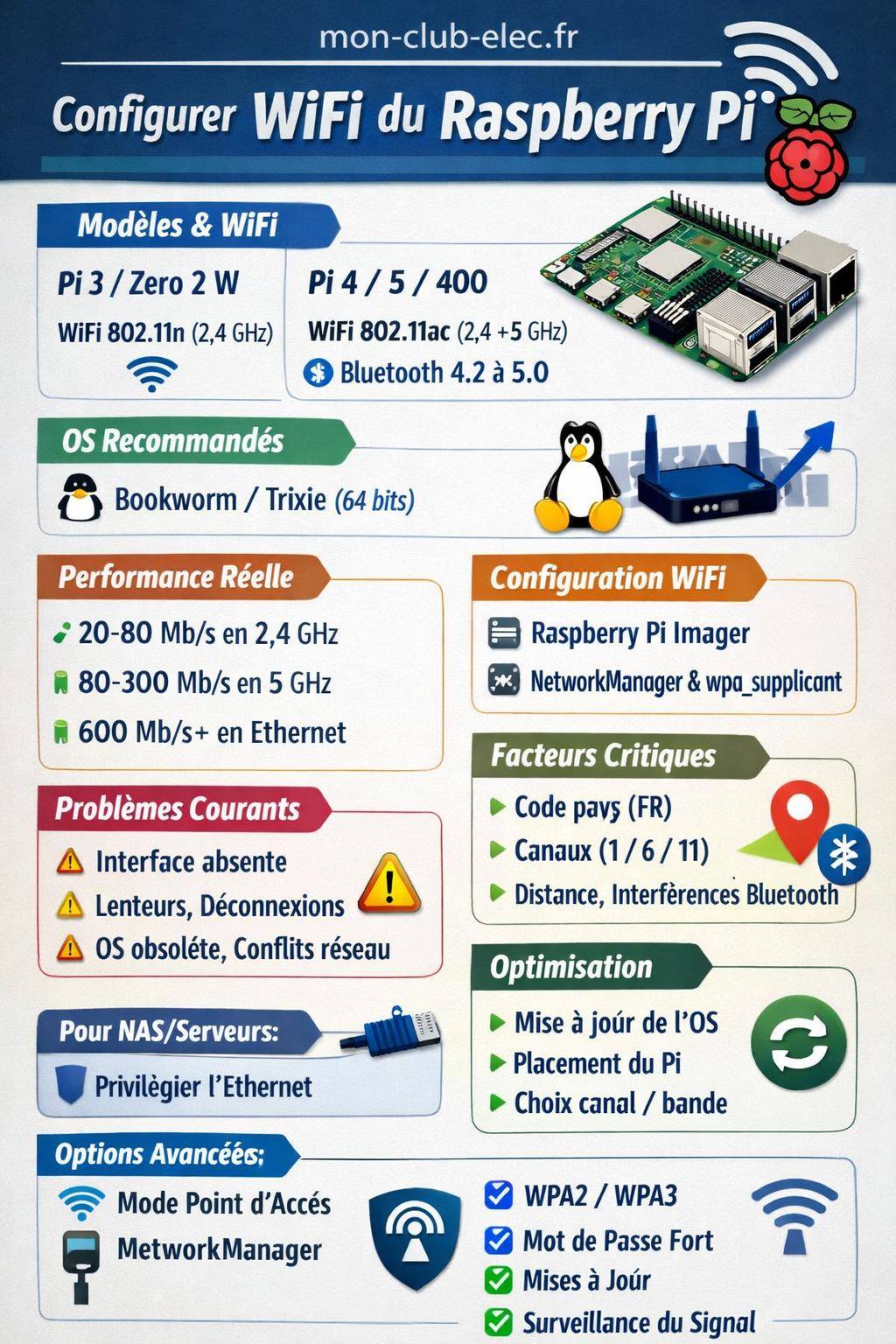
Avant de toucher à la configuration, il reste utile de connaître les capacités réseau de ton Raspberry Pi. Chaque génération embarque une puce WiFi et Bluetooth différente, avec des performances et des contraintes propres. Cette base technique évite de chercher un débit ou une stabilité que le matériel ne fournit tout simplement pas.
Les modèles récents utilisent tous Raspberry Pi OS basé sur Debian Bookworm, avec NetworkManager comme gestionnaire réseau par défaut. Ce changement modifie complètement la façon de configurer le WiFi par rapport aux anciens tutoriels centrés sur wpa_supplicant.

Comparatif des modèles de Raspberry Pi et de leurs modules WiFi/Bluetooth
Les principaux modèles disposant du WiFi intégré présentent des caractéristiques différentes en termes de norme, de bande et de Bluetooth. Ce tableau résume les capacités annoncées.
| Modèle | Norme WiFi | Bandes | Bluetooth | OS recommandé (2026) |
|---|---|---|---|---|
| Raspberry Pi 3 / 3B+ / 3A+ | 802.11n | 2,4 GHz | 4.2 | Raspberry Pi OS Trixie 64 bits |
| Raspberry Pi 4 | 802.11ac | 2,4 GHz & 5 GHz | 5.0 | Raspberry Pi OS Bookworm/Trixie 64 bits |
| Raspberry Pi 5 | 802.11ac | 2,4 GHz & 5 GHz | 5.0 | Raspberry Pi OS Bookworm/Trixie 64 bits |
| Raspberry Pi Zero 2 W | 802.11n | 2,4 GHz | 5.0 | Raspberry Pi OS Lite 32 ou 64 bits |
| Raspberry Pi 400 | 802.11ac | 2,4 GHz & 5 GHz | 5.0 | Raspberry Pi OS Bookworm 64 bits |
Les modèles 4, 5 et 400 gèrent le WiFi double bande 2,4 GHz/5 GHz. Tu obtiens ainsi un débit plus stable sur la bande 5 GHz, à condition d’être à une distance raisonnable de la box ou du point d’accès.
Perspectives avec les futurs Raspberry Pi (WiFi 6E/7)
Les informations publiques laissent prévoir pour les générations suivantes :
- Norme WiFi 6E ou 7 avec la bande étendue (6 GHz).
- Maintien de la bande 2,4 GHz pour la portée.
- Bluetooth 5.3 ou 5.4 pour une meilleure cohabitation avec le WiFi.
- Ethernet 2,5 Gb/s ou 5 Gb/s en complément du WiFi.
Ces évolutions ne changent pas le principe de configuration, mais modifient les débits atteignables et la manière d’optimiser les canaux radio autour de ton installation.
« Sur Raspberry Pi, le WiFi intégré reste un compromis entre coût, consommation et débit. Pour un usage serveur ou NAS, je privilégie toujours un câble Ethernet dès que possible. »
Préparer correctement Raspberry Pi OS avant toute configuration WiFi
Une configuration WiFi fiable commence par un système propre et compatible. Beaucoup de problèmes viennent d’une image trop ancienne, d’un OS non supporté ou d’un mélange d’outils réseau (NetworkManager, dhcpcd, wpa_supplicant) qui interfèrent entre eux.
Sur les modèles 3, 4, 5, 400 et Zero 2W, Raspberry Pi OS Trixie ou Bookworm en 64 bits offre un bon équilibre entre stabilité, performance et compatibilité WiFi.

Vérifier la version de Raspberry Pi OS et la compatibilité
Pour connaître rapidement la base Debian de ton système :
- Ouvre un terminal.
- Lance :
cat /etc/os-release.
Tu identifies ainsi si tu es sur Bullseye, Bookworm ou Trixie. Les fonctionnalités réseau modernes, comme la gestion simplifiée des WiFi masqués et des points d’accès, sont pleinement intégrées à partir de Bookworm.
Si tu démarres un projet neuf, l’installation d’un Raspberry Pi OS récent permet d’éviter les anciens tutos basés sur des mécanismes obsolètes. Pour un guide détaillé sur l’installation propre de l’OS, tu peux suivre ce tutoriel : installer correctement Raspberry Pi OS.
dhcpcd n’est plus au centre de la gestion réseau. NetworkManager prend la main. Mélanger les deux dans des guides différents amène rapidement à des conflits de configuration difficiles à diagnostiquer.
Mettre à jour le système et les pilotes WiFi
Avant de mettre en cause le matériel, une mise à jour système règle souvent des problèmes de pilotes ou de firmware WiFi.
- Connecte temporairement le Raspberry Pi en Ethernet.
- Ouvre un terminal et exécute :
sudo apt update && sudo apt full-upgrade -y - Redémarre le système :
sudo reboot
Cette séquence installe les versions récentes des pilotes WiFi, les correctifs réseau et met à jour NetworkManager. Sur Raspberry Pi 4 et 5, ces mises à jour corrigent souvent des lenteurs ou des pertes de connexion après sortie de veille ou redémarrage.

Configurer le WiFi pendant l’installation de Raspberry Pi OS
La méthode la plus fluide consiste à configurer le WiFi directement lors de l’installation de l’OS. Tu évites ainsi la phase de connexion temporaire en Ethernet ou le besoin d’un écran et d’un clavier pour saisir le réseau.
Configuration WiFi avec Raspberry Pi Imager
Raspberry Pi Imager intègre une fenêtre de pré-configuration réseau. Tu peux injecter les paramètres WiFi dans la carte microSD avant même le premier démarrage.
- Lance Raspberry Pi Imager sur ton PC.
- Choisis le modèle de Raspberry Pi puis la version de Raspberry Pi OS.
- Clique sur l’icône engrenage (options avancées).
- Coche la case « Configurer les paramètres réseau sans fil ».
- Renseigne le SSID exact et le mot de passe du WiFi.
- Sélectionne le pays correspondant à ton installation.
- Valide, puis écris l’image sur la carte microSD.
Au premier démarrage, NetworkManager utilise ces paramètres pour tenter une connexion immédiate. La configuration SSH et le nom d’hôte peuvent également être définis à cette étape, ce qui simplifie la prise en main à distance. Pour aller plus loin sur l’activation de SSH, tu peux t’appuyer sur ce guide : activer SSH sur Raspberry Pi.
Configuration WiFi « headless » via fichier sur la carte SD (anciens systèmes)
Sur les systèmes plus anciens ou si tu utilises une image qui n’intègre pas encore NetworkManager comme gestionnaire principal, la configuration WiFi « headless » se fait via un fichier wpa_supplicant.conf.
- Monte la partition
bootde la carte SD sur ton PC. - Crée un fichier
wpa_supplicant.confà la racine, avec ce contenu type :
country=FR
ctrl_interface=DIR=/var/run/wpa_supplicant GROUP=netdev
update_config=1

network={
    ssid="NomDuRéseau"
    psk="MotDePasseSécurisé"
}
Le système copie ensuite ce fichier dans /etc/wpa_supplicant/ lors du premier démarrage. Cette approche reste utile sur Raspberry Pi OS Lite sans interface graphique, mais sur Bookworm/Trixie, NetworkManager tend à remplacer cette méthode dans la majorité des cas.
Configurer le WiFi depuis l’interface graphique (Desktop)
Sur Raspberry Pi OS avec environnement de bureau, la configuration WiFi passe par NetworkManager et l’icône réseau dans la barre de tâches. Cette méthode convient pour une utilisation « poste utilisateur » ou pour une machine qui change parfois de réseau.
Connexion simple à un réseau WiFi visible
Une connexion classique à un réseau WiFi diffusé par une box ou un routeur suit ces étapes :
- Clique sur l’icône réseau en haut à droite du bureau.
- Repère la section « Wi-Fi » et sélectionne ton SSID.
- Saisis le mot de passe, coche la case pour se connecter automatiquement si tu le souhaites.
- Valide, et surveille l’icône réseau qui passe en mode connecté.
NetworkManager gère ensuite le renouvellement DHCP, la reconnexion au démarrage et la gestion des réseaux multiples. En cas de code pays manquant, certains réseaux en 5 GHz n’apparaissent pas, ce qui donne l’impression que l’interface WiFi ne détecte pas tout.
Connexion à un réseau WiFi masqué
Les réseaux masqués n’apparaissent pas dans la liste déroulante. NetworkManager sait néanmoins s’y connecter avec une configuration manuelle.
- Clique sur l’icône réseau > « Connexion Wi-Fi cachée » ou équivalent.
- Entre le SSID exact du réseau.
- Choisis le type de sécurité (WPA2-Personal dans la majorité des cas).
- Saisis le mot de passe.
Si la box utilise un mode de sécurité mixte WPA/WPA2 ou WPA2/WPA3, certains modules WiFi embarqués sur Raspberry Pi réagissent mal. Un passage en WPA2-Personal simple améliore nettement la stabilité.
Configurer le WiFi en ligne de commande (Raspberry Pi OS Lite)
Sur un Raspberry Pi sans interface graphique, un accès complet à la configuration WiFi en ligne de commande reste indispensable. Depuis Bookworm, NetworkManager fournit un utilitaire interactif simple : nmtui.
Utiliser NetworkManager avec nmtui
Pour gérer le WiFi avec nmtui :
- Ouvre un terminal ou connecte-toi en SSH.
- Lance :
sudo nmtui. - Choisis « Activer une connexion ».
- Sélectionne l’interface WiFi (souvent
wlan0). - Choisis le réseau souhaité et renseigne le mot de passe.
NetworkManager enregistre ce profil et gère la reconnexion automatique. Cette méthode évite les erreurs de syntaxe fréquentes dans les fichiers de configuration manuelle.
Configuration avancée via nmcli
Pour des scripts ou une gestion plus fine, nmcli propose une interface en ligne de commande plus complète :
- Scanner les réseaux WiFi disponibles :
nmcli device wifi list - Se connecter à un réseau :
sudo nmcli device wifi connect "NomDuRéseau" password "MotDePasse" iface wlan0 - Lister les connexions enregistrées :
nmcli connection show
Pour un environnement serveur ou une flotte de Raspberry Pi déployée à distance, nmcli permet d’automatiser la configuration WiFi avec des scripts reproductibles, sans interface graphique.
Code pays, canaux WiFi et puissance d’émission
Le paramètre de pays joue un rôle direct sur les canaux autorisés et la puissance radio utilisée par le module WiFi. Il influe donc sur le débit, la portée et parfois même la visibilité des réseaux 5 GHz.
Pourquoi le code pays influence le WiFi sur Raspberry Pi
Chaque région (Europe, États-Unis, Asie) impose des règles différentes sur l’utilisation des fréquences WiFi. Raspberry Pi OS s’appuie sur le code pays pour respecter ces contraintes :
- Autorisation ou interdiction de certains canaux en 5 GHz.
- Limitation de la puissance d’émission sur les canaux partagés avec d’autres services.
- Gestion de la fonction DFS (Dynamic Frequency Selection) sur certains canaux.
Un code pays incorrect bloque parfois la détection d’un réseau configuré sur un canal particulier, en particulier en 5 GHz. Dans ce cas, le Raspberry Pi semble incapable de voir le WiFi, alors que le problème vient uniquement d’un canal interdit pour la région déclarée.
Définir correctement le pays dans Raspberry Pi OS
Tu peux définir le pays WiFi de plusieurs manières :
- Via Raspberry Pi Imager au moment de flasher l’image.
- Via l’interface graphique : menu « Configuration du Raspberry Pi », puis onglet « Localisation ».
- Via la ligne de commande sur les systèmes anciens via
raspi-config.
Dans un fichier wpa_supplicant.conf, la ligne country=FR informe également le système. Sur les systèmes récents pilotés par NetworkManager, la configuration via Imager ou l’interface graphique reste la plus cohérente.
Optimiser la qualité de la connexion WiFi sur Raspberry Pi
Une fois la connexion établie, la stabilité et le débit dépendent de la qualité du signal, du canal utilisé, des interférences et du partage radio avec le Bluetooth. Un Raspberry Pi bien positionné et bien configuré en tire un avantage concret.
Mesurer la qualité du signal et diagnostiquer les coupures
La qualité du lien WiFi se mesure notamment par la force du signal (RSSI) et la stabilité du débit. Quelques commandes utiles :
iwconfig wlan0ouiw dev wlan0 linkpour consulter la puissance du signal et le débit négocié.nmcli device wifi listpour comparer le niveau de réception des réseaux autour.ping -c 20 8.8.8.8pour vérifier la latence et la perte de paquets.
Une qualité de signal inférieure à 50 (sur l’échelle de certains outils) conduit souvent à des micro-coupures, des temps de réponse irréguliers et des débits très variables. Un déplacement de quelques mètres ou un changement de pièce fait parfois la différence.
Choisir les bons canaux et éviter la saturation WiFi
De nombreux routeurs FAI utilisent les mêmes canaux par défaut. Le Raspberry Pi se retrouve alors dans un champ saturé, surtout en 2,4 GHz. Pour améliorer la lisibilité radio :
- Analyse les réseaux voisins avec une application WiFi sur smartphone ou avec
nmcli device wifi list. - Évite les canaux massivement occupés en 2,4 GHz (généralement 1, 6, 11 sont privilégiés en Europe).
- Si possible, migre ton Raspberry Pi sur la bande 5 GHz, moins encombrée mais avec une portée plus limitée.
Sur Raspberry Pi 4 et 5, un point d’accès double bande bien réglé change nettement le comportement global : débit plus constant, moins de collisions radio et une latence plus stable.
Débits attendus en WiFi vs Ethernet sur Raspberry Pi
Les chiffres théoriques affichés par les normes WiFi ne correspondent pas à ce que tu observes en conditions réelles. Sur Raspberry Pi, l’écart entre WiFi et Ethernet reste marqué, surtout sur les modèles récents.
Comparer les débits réels par type de connexion
De manière générale, tu peux t’attendre aux ordres de grandeur suivants :
| Connexion | Débit pratique moyen | Latence typique | Usage conseillé |
|---|---|---|---|
| WiFi 2,4 GHz (802.11n) | 20–80 Mb/s | 15–40 ms | Domotique, accès distant léger, petits serveurs |
| WiFi 5 GHz (802.11ac) | 80–300 Mb/s selon la distance | 10–30 ms | Streaming vidéo, bureau distant, jeux en cloud léger |
| Ethernet 1 Gb/s | 600 Mb/s et plus | 1–5 ms | NAS, base de données, services critiques |
Sur Raspberry Pi 5, certains utilisateurs constatent des débits WiFi en dessous de 600 Mb/s malgré une bonne couverture. L’Ethernet 1 Gb/s reste largement en tête dès qu’il faut transférer des fichiers volumineux ou héberger un service utilisé par plusieurs clients.
Quand accepter les limites du WiFi sur Raspberry Pi
Le WiFi intégré reste adapté à de nombreux usages :
- Affichage d’un tableau de bord ou page web locale.
- Passerelle domotique (Home Assistant, MQTT, Zigbee2MQTT en passerelle WiFi/Ethernet).
- Serveur léger de fichiers pour une utilisation occasionnelle.
Pour un NAS, un serveur de sauvegarde ou un environnement de développement partagé, un câble Ethernet apporte une marge de manœuvre confortable, notamment sur Raspberry Pi 4 et 5 qui disposent d’un port Gigabit natif.
Problèmes WiFi fréquents sur Raspberry Pi et solutions concrètes
Même avec une configuration propre, plusieurs problèmes reviennent régulièrement sur les forums et retours d’expérience : WiFi non reconnu, déconnexions après le démarrage, non-reconnexion au redémarrage, lenteur générale ou latence imprévisible.
WiFi non détecté ou interface absente
Si la commande ip a ou nmcli device ne montre pas d’interface wlan0, plusieurs pistes existent :
- Vérifie le modèle : certains Raspberry Pi ne disposent pas de WiFi intégré (anciens modèles A/B sans suffixe, Pi Zero classique).
- Contrôle la version de l’OS et l’état des paquets
firmware-brcm80211ou équivalents. - Sur une image custom (Recalbox, systèmes spécialisés), consulte la documentation : certains désactivent volontairement NetworkManager ou le WiFi pour des raisons de performance.
Un simple sudo dmesg | grep -i brcm permet parfois de voir des erreurs de chargement de firmware WiFi. Dans ce cas, une mise à jour de l’OS ou un changement d’image résout le blocage.
Déconnexions après démarrage ou non-reconnexion automatique
Un Raspberry Pi qui se connecte au démarrage puis perd le WiFi après quelques minutes renvoie souvent à des conflits de gestionnaires réseau ou à une gestion agressive de l’économie d’énergie.
- Assure-toi que NetworkManager est l’unique gestionnaire actif sur Bookworm/Trixie.
- Évite d’éditer manuellement
/etc/network/interfacesou plusieurs outils en parallèle. - Sur certains modèles, désactive les options de powersave WiFi via NetworkManager ou
iwsi les logs montrent des coupures récurrentes.
Pour diagnostiquer le comportement, la commande journalctl -u NetworkManager -f en temps réel montre les tentatives de reconnexion, les erreurs d’authentification ou les pertes de signal.
WiFi lent, instable ou latence élevée
Les symptômes typiques sont une navigation correcte par moments, puis des temps de chargement très longs, des vidéos qui s’arrêtent ou des sessions SSH qui se figent. Quelques points à vérifier :
- Positionnement physique du Pi (murs, meubles, proximité de sources d’interférence).
- Canal et bande utilisés par la box ou le point d’accès.
- Présence d’un trafic intense sur le même réseau (streaming massif, téléchargements).
- Conflit avec le Bluetooth, surtout si une manette ou un clavier Bluetooth reste très proche du Pi.
Sur Raspberry Pi 4 et 5, l’usage de la bande 5 GHz et l’éloignement de quelques centimètres des périphériques Bluetooth améliorent souvent la stabilité. Un routeur FAI d’entrée de gamme limite aussi fortement le débit global ; un point d’accès WiFi dédié relié en Ethernet au routeur principal représente alors une amélioration notable.
« Sur un même Raspberry Pi, un simple changement de canal et de bande (passage de 2,4 GHz à 5 GHz) a transformé une connexion saturée en un lien parfaitement utilisable pour un bureau distant. »
Configurer le Raspberry Pi comme point d’accès WiFi
Au-delà de la connexion classique à un réseau existant, un Raspberry Pi récent se configure en petit point d’accès WiFi grâce à NetworkManager. Cette approche sert notamment en atelier, en démonstration, ou pour isoler un sous-réseau.
Créer un point d’accès avec NetworkManager
Sur Raspberry Pi OS Bookworm/Trixie :
- Ouvre l’outil de configuration réseau.
- Crée une nouvelle connexion de type « Point d’accès Wi-Fi ».
- Définis le nom du réseau, le canal, la bande (2,4 ou 5 GHz) et un mot de passe WPA2.
- Configure une plage d’adresses IP pour les clients (DHCP) ou laisse NetworkManager gérer en mode automatique.
Le Raspberry Pi agit alors comme un mini-routeur. Cette configuration sert à fournir un accès WiFi à des appareils dans un environnement dépourvu de box, ou pour créer un réseau de test indépendant.
Cas d’usage du Raspberry Pi en point d’accès
Mettre le Raspberry Pi en mode AP ouvre plusieurs scénarios :
- Accès direct à une interface web de configuration (domotique, robotique, objet connecté) sans infrastructure réseau existante.
- Réseau isolé pour des démonstrations ou des tests en laboratoire.
- Passerelle WiFi vers un réseau Ethernet local, avec un contrôle précis du trafic.
NetworkManager simplifie ce rôle par rapport aux configurations historiques basées sur hostapd et dnsmasq. L’ensemble reste néanmoins limité par la puissance radio et le processeur du Raspberry Pi.
Bonnes pratiques pour un WiFi Raspberry Pi fiable au quotidien
Pour terminer ce tour d’horizon, quelques pratiques structurantes renforcent la fiabilité du WiFi dans la durée, surtout lorsque le Raspberry Pi remplit un rôle de mini-serveur.
Sécuriser la configuration WiFi et les accès
Le WiFi d’un Raspberry Pi hébergeant des services doit rester protégé comme n’importe quel autre équipement réseau :
- Utiliser un chiffrement WPA2 ou WPA3 avec un mot de passe long et unique.
- Limiter les services exposés (SSH, HTTP, MQTT) aux réseaux nécessaires.
- Mettre à jour régulièrement l’OS et les paquets réseau.
- Éviter de partager le même mot de passe WiFi avec une multitude d’appareils peu fiables.
Pour le développement et les tests, un réseau invité ou un VLAN séparé permet d’isoler ton Raspberry Pi des autres équipements domestiques, tout en conservant un accès pratique.
Surveiller et journaliser les problèmes WiFi
En cas de comportement étrange, la collecte régulière de quelques informations facilite l’analyse :
- Export de la configuration NetworkManager (profils, SSID, paramètres IP).
- Journaux de
NetworkManageret dewpa_supplicants’il est encore utilisé. - Mesures ponctuelles de latence (
ping), de débit (iperf3) et de qualité de signal.
Avec ces données, il devient plus simple de distinguer un problème local (canal saturé, box vieillissante) d’une limitation matérielle propre au Raspberry Pi ou d’un bug dans une version de pilote. Cette approche structurée évite les manipulations aléatoires et donne des axes d’amélioration clairs.