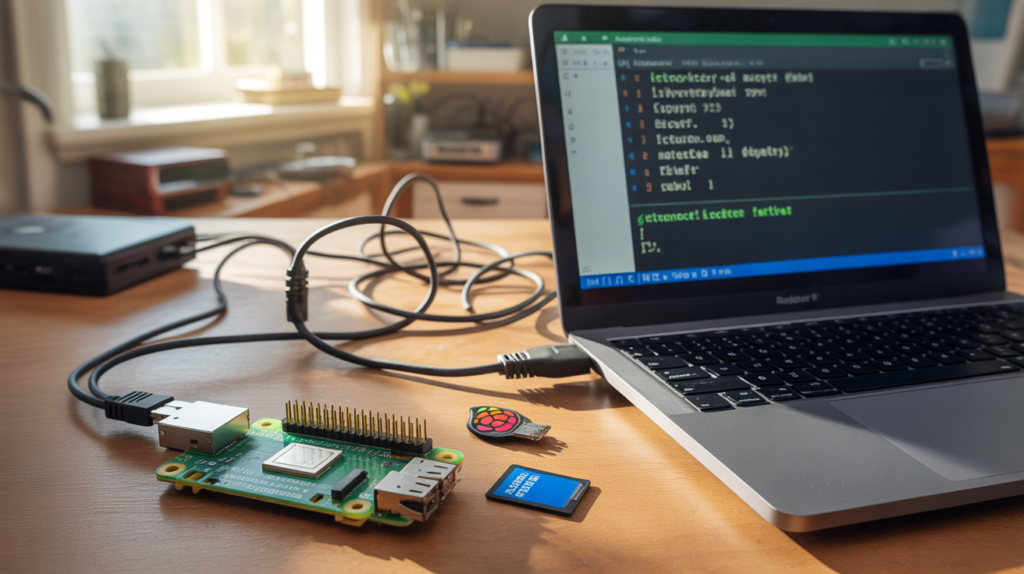
Installer Raspberry Pi OS Lite en mode headless transforme un simple nano-ordinateur en serveur silencieux, discret et très économe, sans clavier, sans souris et sans écran branchés. Avec une méthode rigoureuse, tu prépares la carte SD, configures le réseau et actives l’accès SSH avant même le premier démarrage.
Ce guide détaille chaque étape, du choix de l’architecture 32 ou 64 bits jusqu’à la sécurisation avancée, en passant par la consommation électrique réelle et les usages les plus efficaces pour un Raspberry Pi qui tourne en arrière-plan, 24h/24.
| Étape | Résumé |
|---|---|
| Préparation | Télécharger Raspberry Pi OS Lite puis l’écrire sur une carte microSD. |
| Activation SSH | Créer un fichier vide nommé ssh à la racine pour permettre la connexion à distance. |
| Connexion Wi-Fi | Ajouter un fichier wpa_supplicant.conf avec les identifiants du réseau. |
| Premier démarrage | Insérer la carte, alimenter le Raspberry Pi puis se connecter en SSH via son adresse IP. |
| Objectif 🎯 | Lancer et configurer un Raspberry Pi sans écran, clavier ou souris. |
Pourquoi choisir Raspberry Pi OS Lite en mode headless
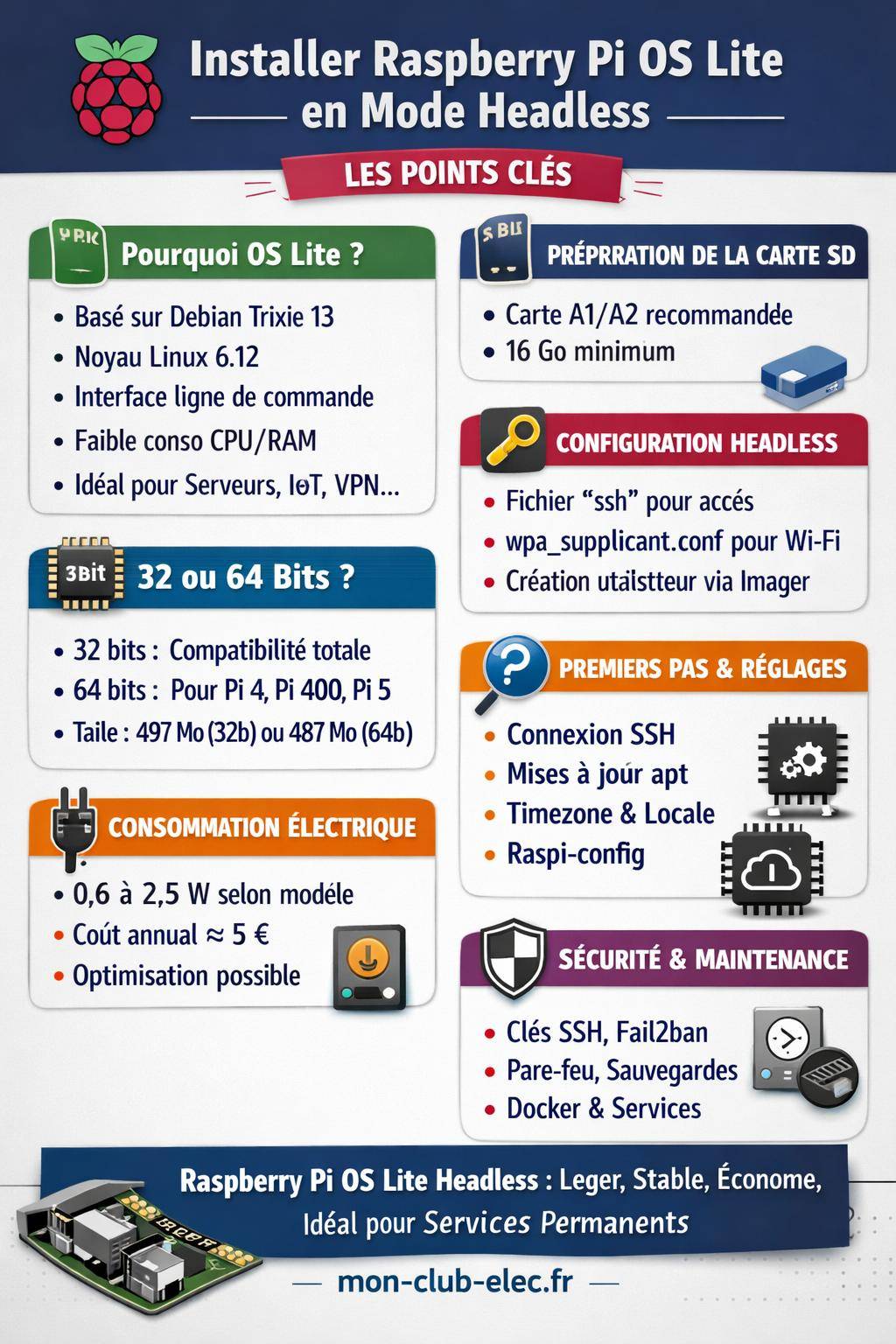
Installer Raspberry Pi OS Lite en mode headless revient à déployer un petit serveur Linux basé sur Debian Trixie 13, optimisé pour tourner sans écran ni interface graphique. Le système se contente du strict nécessaire : un noyau Linux 6.12, des outils en ligne de commande et un environnement minimal, parfaitement adapté aux services réseau et à l’IoT.
Sans interface graphique, la consommation de RAM reste très basse, le processeur travaille peu et le système démarre vite. Le Raspberry Pi OS Lite convient pour les usages en continu, comme un serveur domotique, un bloqueur de publicité type Pi-hole, un VPN auto-hébergé ou une passerelle IoT. Le contrôle se fait entièrement par SSH ou par console série, ce qui simplifie aussi la gestion à distance.
La version Lite conserve la base Debian avec ses dépôts, son écosystème de paquets APT et son cycle de mises à jour. On profite d’une distribution stable et largement documentée, sans les surcharges graphiques d’un bureau complet. Le système reste réactif même sur les modèles plus anciens de Raspberry Pi.

Choisir entre 32 bits et 64 bits pour Raspberry Pi OS Lite
Raspberry Pi OS Lite existe en édition 32 bits et en édition 64 bits. Le choix influe sur la compatibilité matérielle, la consommation mémoire et l’évolution future de ton installation. La base Debian Trixie 13 fournit les deux variantes, chacune avec ses avantages selon le modèle de carte.
Sur Raspberry Pi 5, l’édition 64 bits reste la plus cohérente pour exploiter les capacités du SoC, les optimisations modernes et certains paquets disponibles uniquement en ARM64. Sur Raspberry Pi 3 ou 3B+, le 64 bits fonctionne aussi, même si le gain reste moins marqué selon les usages. Pour les modèles plus anciens que le Pi 3, le 32 bits reste imposé.
| Critère | Raspberry Pi OS Lite 32 bits | Raspberry Pi OS Lite 64 bits |
|---|---|---|
| Compatibilité | Tous les modèles (sauf Pico) | Pi 3 / 3B+ / 3A+, Zero 2 W, Pi 4, Pi 400, Pi 5 |
| Taille du téléchargement | ≈ 497 Mo | ≈ 487 Mo |
| Stockage nécessaire | ≈ 2568 Mo | ≈ 2848 Mo |
| Performance serveur | Adaptée à tous les petits services | Mieux adaptée pour charges plus lourdes et crypto |
| Recommandation Pi 5 | Possible mais moins optimisé | Recommandé |
Pour une utilisation purement serveur, avec des services en arrière-plan et quelques conteneurs, le 64 bits prend l’avantage sur les Raspberry Pi récents. Pour un vieux Pi qui traîne dans un tiroir, l’édition 32 bits reste plus adaptée et évite toute surprise de compatibilité avec certains anciens paquets.
Préparer la carte SD : image, outil d’écriture et taille minimale
La préparation de la carte SD conditionne la stabilité de l’installation headless. Raspberry Pi OS Lite nécessite environ 2,5 à 2,8 Go après installation, mais l’usage recommandé reste une carte de 16 Go minimum pour garder de la marge pour les logs, les paquets supplémentaires et une éventuelle extension via Docker ou bases de données.
Une carte microSD de qualité, de type A1 ou A2, limite les corruptions de système de fichiers et améliore la réactivité des services. Les modèles trop anciens finissent par montrer des erreurs d’E/S, surtout quand le Raspberry Pi tourne en service 24h/24. La qualité de l’alimentation joue aussi sur la stabilité des accès SD.
Utiliser Raspberry Pi Imager pour flasher Raspberry Pi OS Lite
L’outil Raspberry Pi Imager simplifie tout le processus de flashage et propose la configuration headless avant même l’écriture de l’image. Il s’installe sur Windows, macOS ou Linux.
Une fois Raspberry Pi Imager installé, la procédure reste linéaire : choix de l’OS, sélection du modèle de Raspberry Pi, configuration des options avancées (SSH, Wi-Fi, utilisateur) puis écriture sur la carte SD. Cet outil évite les erreurs de partitionnement manuel et gère directement la création des partitions boot et root.
ÉlectroniqueCode couleur résistance : comment lire les valeurs sur les bandesPour un tutoriel détaillé sur l’outil, un article dédié décrit déjà l’installation et l’usage pas à pas : guide complet Raspberry Pi Imager. Tu peux t’y référer pour approfondir la configuration de l’écriture et le choix des supports.

Configurer Raspberry Pi OS Lite en mode headless avant le premier démarrage
Le mode headless repose sur la préparation des fichiers de configuration directement sur la partition boot de la carte SD. Raspberry Pi OS Lite offre plusieurs fonctions prévues pour cet usage : activation de SSH, configuration Wi-Fi, création de l’utilisateur, réglage de la locale et du fuseau horaire.
En utilisant Raspberry Pi Imager, la configuration headless se fait dans le menu d’options avancées. Sans Imager, tu peux insérer la carte SD fraîchement flashée dans ton ordinateur, monter la partition boot et créer ou modifier manuellement les fichiers requis.
Activer SSH avant le démarrage
L’accès distant en SSH reste la brique centrale du mode headless. Sans écran, tout se contrôle par le réseau. Raspberry Pi OS Lite propose un mécanisme simple : la présence d’un fichier vide nommé ssh dans la partition boot déclenche l’activation du service SSH au démarrage.
Avec Raspberry Pi Imager, l’interface permet d’activer directement SSH et de choisir l’authentification par mot de passe ou par clé publique. Cette configuration se propage automatiquement dans le fichier /etc/ssh/ du système une fois démarré.
Pour aller plus loin sur SSH et son activation sur d’autres variantes du système, un article détaillé existe déjà sur le sujet : activer SSH sur Raspberry Pi. Les mêmes concepts s’appliquent à Raspberry Pi OS Lite headless.
« L’activation de SSH via un simple fichier sur la partition boot simplifie l’automatisation. On industrialise ainsi le déploiement de Raspberry Pi headless dans un réseau domestique ou professionnel, sans intervention physique au rack ou dans le tableau électrique. »

Configurer le Wi‑Fi et l’Ethernet en headless
Pour un Raspberry Pi connecté en Ethernet, le démarrage est direct si ton réseau fournit un serveur DHCP. Le Raspberry obtient une adresse IP et le service SSH devient accessible. Pour le Wi‑Fi, la configuration passe par le fichier wpa_supplicant.conf ou par la fonction intégrée de Raspberry Pi Imager.
Dans la fenêtre d’options avancées, il suffit de renseigner le SSID, le mot de passe, le pays et de cocher la connexion automatique au réseau. Raspberry Pi Imager écrit alors un fichier adapté à la bonne norme réglementaire Wi‑Fi, ce qui évite des erreurs de canal ou de puissance.
Sur les modèles récents (Pi 4, Pi 400, Pi 5), l’interface Wi‑Fi prend en charge le 2,4 GHz et le 5 GHz, avec une amélioration de stabilité et de débit. L’Ethernet 1G du Pi 5 permet déjà un transfert fiable pour les sauvegardes, les mises à jour massives de paquets et les serveurs de fichiers légers.
Créer l’utilisateur par défaut et renforcer l’accès
Depuis les versions récentes, Raspberry Pi OS ne fournit plus de compte pi par défaut. La création du premier utilisateur se fait dans Raspberry Pi Imager, avec un nom, un mot de passe et éventuellement une clef SSH. Cette approche renforce la sécurité dès le premier boot.
En mode headless, cette étape évite de passer par une console interactive. L’utilisateur créé possède les droits sudo, ce qui permet d’administrer immédiatement la machine par SSH. Il reste ensuite possible de créer d’autres comptes, d’ajouter des clés SSH et de désactiver l’authentification par mot de passe.
Premier démarrage : localiser l’adresse IP et se connecter en SSH
Une fois la carte SD préparée, la connexion du Raspberry Pi se limite à l’alimentation et, selon le cas, au câble Ethernet. Au premier démarrage, le système finalise la configuration, redimensionne la partition principale et active les services réseau, dont SSH si tu l’as configuré.
Pour se connecter, il faut connaître l’adresse IP attribuée. Plusieurs solutions existent : interface d’administration de la box Internet, scan réseau avec nmap, outil comme Angry IP Scanner, ou encore consultation des journaux DHCP du routeur. Une fois l’adresse identifiée, la connexion SSH se fait par une simple commande.
- En Linux / macOS :
ssh utilisateur@adresse_ip - En Windows (PowerShell) :
ssh utilisateur@adresse_ipou via PuTTY - Ajout d’une clé :
ssh-copy-iddepuis une machine Linux vers le Raspberry
La première connexion affiche généralement un avertissement concernant l’empreinte de la clé SSH du serveur. Après validation, le canal de communication devient chiffré et prêt pour l’administration. Le prompt affiche la version de Debian et le noyau 6.12, ainsi que le message de bienvenue du système.
Configuration de base après installation headless
Après la connexion en SSH, quelques réglages de base structurent la stabilité et la sécurité du Raspberry Pi OS Lite. Les principaux concernent la mise à jour des paquets, la configuration de la timezone, de la locale et le nettoyage des services non utilisés.
Un passage par l’outil raspi-config reste utile, même en ligne de commande. Cet utilitaire regroupe les réglages essentiels : réseau, performance, localisation, activation de certaines interfaces matérielles (I2C, SPI, 1-Wire) et redimensionnement du système de fichiers.
Mises à jour système et paquets
La base Debian Trixie 13 fournit un flux constant de mises à jour de sécurité et de correction de bugs. Sur un serveur headless, une routine de mise à jour régulière limite les vulnérabilités.
La séquence classique passe par :
sudo apt updatepour rafraîchir la liste des paquetssudo apt full-upgradepour appliquer les mises à jour complètessudo apt autoremovepour supprimer les dépendances inutiles
Pour les environnements critiques, certains administrateurs programment une tâche cron de mise à jour automatique, couplée à un système de notification (mail, webhook). D’autres préfèrent une mise à jour manuelle contrôlée, surtout lorsqu’un service en production tourne en continu.
Fuseau horaire, locale et clavier
Une bonne configuration de la date et de l’heure reste indispensable pour les journaux, les certificats TLS et les scripts programmés. L’outil raspi-config permet d’ajuster le timezone. Les services NTP se synchronisent ensuite avec des serveurs de temps fiables.
Les locales influencent le format des dates, des nombres et des messages système. Sur un serveur headless, même si le clavier physique n’est pas utilisé, la localisation améliore la clarté des logs et des outils en ligne de commande.
Consommation électrique et coût d’un Raspberry Pi OS Lite headless
Un des atouts majeurs d’un Raspberry Pi headless sous OS Lite demeure la faible consommation électrique. Selon le modèle, on reste dans une fourchette de quelques watts, ce qui limite la facture annuelle même pour un fonctionnement permanent.
Les mesures typiques donnent une vision claire :
- Raspberry Pi 5 (2 Go, headless en veille réseau) : ≈ 2,4 W
- Raspberry Pi 4 (idle, sans charge graphique) : ≈ 2,47 W
- Raspberry Pi Zero W (idle Wi‑Fi) : ≈ 0,6 W
- Raspberry Pi Zero 2 W (idle) : ≈ 0,6 W, ≈ 1,5 W en charge modérée
- Raspberry Pi 3 B+ (idle Wi‑Fi) : ≈ 1,9 W
Avec un tarif moyen d’environ 0,23 €/kWh en France en 2025, un Raspberry Pi tournant 24h/24 en mode serveur reste très peu coûteux à l’année. À titre d’ordre de grandeur, un Pi consommant 2,5 W en moyenne représente 0,0025 kW. Sur une année complète, la consommation s’établit autour de 21,9 kWh, soit environ 5 € par an.
Optimiser la consommation en mode headless
Plusieurs réglages logiciels réduisent encore la consommation tout en améliorant la stabilité. Certains agissent sur le matériel (fréquence CPU, interfaces inutiles), d’autres sur les services en arrière-plan.
- Désactivation du Wi‑Fi et du Bluetooth : environ -0,3 W si non utilisés
- Désactivation de la sortie HDMI : environ -0,4 W, pertinent pour un serveur pur
- Underclock modéré du CPU : environ -0,6 W selon la fréquence choisie
- Arrêt complet des services en veille : environ -0,2 W supplémentaires
- Suspension d’un SSD NVMe en inactivité : jusqu’à -0,4 W
Cas d’usage typiques d’un Raspberry Pi OS Lite headless
Raspberry Pi OS Lite, associé à une installation headless, ouvre une large palette de scénarios. La sobriété du système et la disponibilité permanente s’alignent bien avec les besoins de services en continu dans un réseau domestique ou un petit environnement professionnel.
Les usages les plus répandus exploitent le Pi comme serveur réseau, passerelle de communication ou infrastructure de supervision. La faible occupation CPU laisse de la marge pour empiler plusieurs services sur la même machine, tout en gardant des temps de réponse corrects.
Serveur domotique et passerelle IoT
Un Raspberry Pi headless gère sans difficulté un serveur domotique type Home Assistant, Domoticz ou OpenHAB, surtout si le stockage se fait sur une carte SD fiable ou un SSD. Les capteurs Zigbee, Z‑Wave ou Wi‑Fi se connectent via des passerelles ou des dongles USB.
En parallèle, la machine peut jouer le rôle de passerelle IoT légère, avec un broker MQTT, des scripts de collecte de données et des tableaux de bord Grafana. Les communications avec des microcontrôleurs ou des modules radio se font via les interfaces GPIO, I2C, SPI ou série.
Blocage de publicité et DNS local (Pi‑hole)
Le duo Raspberry Pi OS Lite + Pi‑hole en headless constitue une configuration courante. Pi‑hole filtre les requêtes DNS indésirables, bloque une partie des publicités et du tracking, et fournit des statistiques de trafic.
Le service se contente d’une charge processeur très modeste, même avec plusieurs dizaines d’appareils sur le réseau. La consommation électrique reste stable, en général en dessous de 3 W pour la plupart des modèles, ce qui rend ce service toujours actif très discret.
« Un Raspberry Pi headless dédié à Pi-hole fonctionne plusieurs mois sans redémarrage, tout en gardant un journal détaillé des requêtes. La stabilité provient en grande partie de l’absence d’interface graphique et d’applications lourdes. »
VPN, firewall et petits serveurs multimédia
Un Raspberry Pi OS Lite headless se prête bien à un serveur VPN (WireGuard, OpenVPN) ou à un petit firewall maison. Placé en bordure de réseau ou derrière une box, il gère les tunnels sécurisés, les règles de filtrage et le routage de base.
Pour le multimédia, certains utilisateurs déploient un serveur audio (MPD, LMS) ou un serveur de streaming léger. Sur Pi 4 et Pi 5, le gigabit Ethernet et l’USB 3 autorisent des flux corrects pour un usage familial, surtout si les fichiers résident sur un SSD externe.
Monitoring, supervision et suivi de consommation électrique
En mode headless, le Raspberry Pi collecte des mesures, centralise des logs et surveille des équipements. Des outils comme Prometheus, Telegraf ou InfluxDB s’installent sans difficulté. Les métriques peuvent venir de routeurs, d’onduleurs, de capteurs ou de compteurs intelligents.
Pour le suivi de la consommation électrique, un Pi proche du compteur Linky récupère les données via TIC, les structure et les envoie vers une base de données. Les tableaux de bord Grafana ou d’autres solutions web s’affichent sur n’importe quel navigateur du réseau.
Différences entre Raspberry Pi OS Lite et les versions Desktop
Comparer Raspberry Pi OS Lite à la version Desktop aide à choisir le bon environnement selon le projet. La base reste la même, mais la couche graphique apporte un ensemble de paquets et de services en plus, qui modifient l’empreinte mémoire et CPU.
ÉlectroniqueChamp électrique : les notions fondamentales expliquées simplementLa version Desktop inclut un environnement complet (bureau, navigateur, outils graphiques, utilitaires de configuration). En headless, elle n’apporte aucun bénéfice et consomme davantage de ressources. Raspberry Pi OS Lite, en revanche, se concentre sur le noyau, les services réseau, le shell et les utilitaires système.
| Aspect | Raspberry Pi OS Lite | Raspberry Pi OS Desktop |
|---|---|---|
| Interface graphique | Non (terminal uniquement) | Oui (environnement complet) |
| Consommation RAM | Très faible | Plus élevée, même au repos |
| Usage principal | Serveurs headless, IoT, automates | Postes de travail, kiosques, usage bureautique |
| Facilité de prise en main | Requiert un minimum de ligne de commande | Plus orienté utilisateurs habitués à un bureau |
| Mises à jour | Moins de paquets, cycle plus léger | Plus de paquets, mises à jour plus volumineuses |
Compatibilité matérielle : quel Raspberry Pi pour un usage headless ?
Le choix du modèle dépend de la charge prévue et des contraintes de consommation. Les mesures recueillies montrent que même les petits modèles Zero tiennent des rôles serveur légers. Les modèles 4, 400 et 5 conviennent mieux aux tâches exigeant davantage de bande passante ou de RAM.
Pour Raspberry Pi OS Lite en 64 bits, les cartes supportées incluent les Pi 3 / 3B+ / 3A+, le Zero 2 W, le Pi 4, le Pi 400 et le Pi 5. Les anciens modèles restent limités à l’architecture 32 bits, ce qui suffit largement pour les services DNS, VPN modestes ou petits scripts.
- Pi Zero W / Zero 2 W : très faible consommation, idéal pour passerelle IoT, sondes ou petits services isolés.
- Pi 3 B+ : équilibre entre performance et sobriété pour domotique, VPN léger et Pi‑hole.
- Pi 4 / Pi 400 : plus de RAM, Ethernet gigabit, USB 3 pour un serveur multifonction.
- Pi 5 : performances réseau améliorées, Wi‑Fi 6, idéal pour des charges plus intenses et des disques NVMe.
Installation headless : méthode alternative sans Raspberry Pi Imager
Certains environnements imposent d’installer Raspberry Pi OS Lite en headless sans recourir à Raspberry Pi Imager. Dans ce cas, l’approche repose sur un outil générique de flashage d’image, puis sur la création manuelle des fichiers de configuration dans la partition boot.
La démarche générale consiste à télécharger l’image .img.xz de Raspberry Pi OS Lite, à la décompresser si nécessaire, puis à l’écrire sur la carte SD avec un outil comme dd, Balena Etcher ou Win32 Disk Imager. Une fois l’écriture terminée, la partition boot reste accessible depuis n’importe quel OS.
- Création d’un fichier vide
sshpour activer le service SSH - Rédaction d’un fichier
wpa_supplicant.confpour le Wi‑Fi - Éventuelle modification de
cmdline.txtouconfig.txtpour des besoins spécifiques (console série, options du noyau)
Cette méthode donne un contrôle plus granulaire sur la configuration initiale, au prix d’un peu plus de manipulation manuelle. Elle s’adresse surtout aux utilisateurs déjà à l’aise avec la ligne de commande sur leur machine principale.
Sécurité et bonnes pratiques pour un Raspberry Pi headless exposé au réseau
Un Raspberry Pi OS Lite headless branché en permanence sur un réseau mérite une attention sérieuse sur la sécurité. Même si la machine reste modeste, un service mal configuré offre une porte d’entrée potentielle.
Le premier niveau concerne les identifiants : mot de passe robuste, clef SSH, suppression des comptes inutiles. Ensuite, le pare-feu, la limitation des services exposés et la mise à jour régulière complètent la stratégie.
Sécuriser SSH et limiter la surface d’attaque
Sur un serveur headless, SSH représente l’interface principale. Quelques réglages renforcent nettement sa résistance :
- Désactiver l’authentification par mot de passe et imposer l’usage des clés SSH
- Restreindre l’accès SSH à certains utilisateurs via
AllowUsersdanssshd_config - Changer le port par défaut, non pas comme unique protection, mais pour réduire le bruit des scans automatisés
- Installer un outil de type Fail2ban pour bloquer les tentatives multiples
Dans un réseau domestique, le Raspberry Pi se trouve souvent derrière une box ou un routeur NAT. L’exposition vers Internet se fait généralement via des redirections de port. Un filtrage strict des IP autorisées renforce encore la barrière.
Pare-feu et segmentation réseau
L’activation d’un pare-feu iptables ou nftables sur le Raspberry Pi restreint les ports ouverts au strict minimum. Les règles autorisent uniquement les services réellement utilisés : SSH, VPN, DNS, HTTP ou autres selon les besoins. Le reste du trafic entrant reste bloqué.
Dans un réseau plus structuré, la segmentation sépare le VLAN des objets IoT et celui des postes utilisateur. Le Raspberry Pi headless prend place soit dans un segment dédié aux services, soit dans un segment IoT avec des droits strictement limités vers l’extérieur.
Maintenance, supervision et sauvegardes en environnement headless
Un Raspberry Pi OS Lite headless fonctionne souvent hors de vue. Une organisation minimale de la maintenance évite les pannes silencieuses et les pertes de données. La démarche se répartit entre supervision, journaux et sauvegardes régulières.
La supervision suit des métriques basiques : charge CPU, température, occupation disque, processus critiques. Même une solution légère comme htop et quelques scripts de monitoring envoient des alertes par mail en cas de dépassement de seuil.
Surveiller l’état du système
Des outils comme systemd-analyze, journalctl et df -h permettent de suivre l’évolution du système sur la durée. Un contrôle régulier limite les surprises, surtout lorsque la carte SD commence à se remplir ou à montrer des signes d’usure.
Sur des configurations plus avancées, l’installation d’un agent de supervision (Prometheus node exporter, Netdata, Zabbix agent) fournit des graphiques de tendance. Les pics anormaux de charge ou de température se repèrent plus facilement.
Sauvegardes et restauration
La sauvegarde inclut au minimum la configuration des services, les bases de données éventuelles et les scripts maison. Pour un Raspberry Pi headless, plusieurs stratégies coexistent :
- Rsync vers un NAS ou un autre serveur
- Snapshots de partition si le système est sur SSD
- Export de bases de données et stockage chiffré sur disque externe
En cas de problème sur la carte SD, le fait de disposer d’une copie pure et simple de l’image, prête à être restaurée, remet le service en route en peu de temps. Le mode headless facilite cette démarche : une nouvelle carte flashée avec les bons fichiers de configuration boot retrouve automatiquement sa place dans le réseau.
Aller plus loin : virtualisation légère, conteneurs et multi‑services
Raspberry Pi OS Lite en 64 bits, surtout sur Pi 4 et Pi 5, supporte l’usage de conteneurs Docker ou Podman. Cette approche permet de regrouper plusieurs services isolés sur la même machine, tout en gardant une séparation claire des environnements.
Les conteneurs facilitent aussi la mise à jour d’applications web, l’expérimentation de nouvelles piles logicielles et la migration d’un projet vers un autre hôte. Pour un Raspberry Pi headless, cette flexibilité évite de multiplier les cartes ou les machines.
- Stack domotique dans un conteneur
- Pi‑hole ou AdGuard Home isolés
- VPN, reverse proxy, outils de monitoring chacun dans son conteneur
En gardant Raspberry Pi OS Lite comme base minimale, la mémoire et le CPU restent principalement alloués aux conteneurs et aux services métier. La machine conserve ainsi une marge pour absorber des pics de charge, même avec une configuration matérielle modeste.