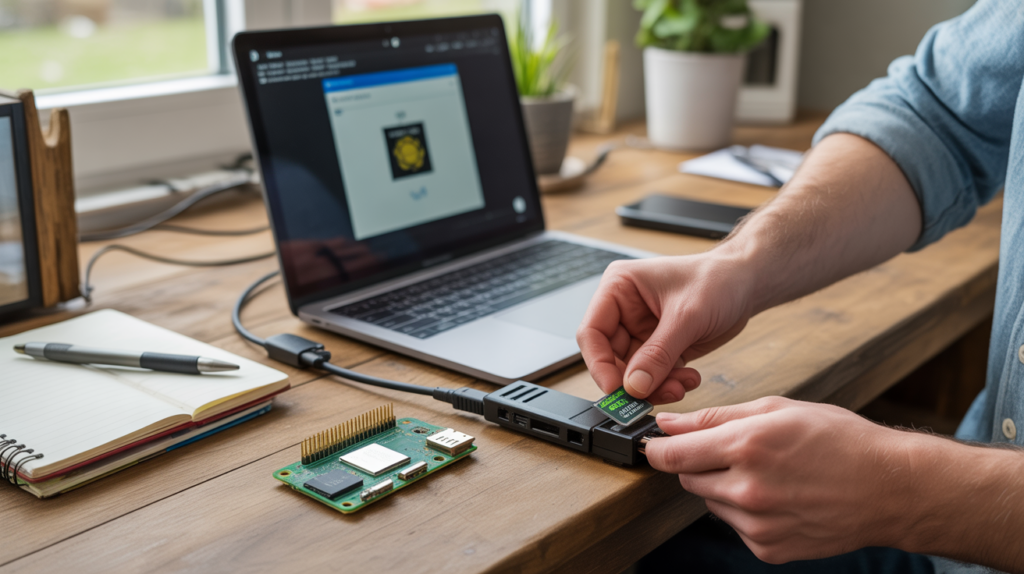
Créer une carte SD bootable fiable pour un Raspberry Pi paraît simple, jusqu’au jour où l’écriture bloque à 3 %, que la carte n’est plus reconnue ou que le système refuse de démarrer. Raspberry Pi Imager change radicalement cette étape en centralisant le choix du système, le téléchargement et la préparation de la carte en quelques actions guidées.
Encore faut‑il choisir la bonne version d’Imager, régler correctement le formatage, comprendre les options avancées et éviter les erreurs qui usent prématurément la carte SD. C’est précisément ce que nous allons décortiquer ensemble, étape par étape, pour obtenir une carte qui démarre du premier coup.
| Élément clé | Résumé |
| Objectif 🎯 | Créer facilement une carte SD bootable pour un Raspberry Pi à l’aide de Raspberry Pi Imager. |
| Fonctionnement | L’outil télécharge et écrit automatiquement le système choisi sur la carte SD. |
| Avantages | Interface simple, choix rapide de l’OS, configuration automatisée, idéal pour débutants. |
| Étapes essentielles ⚙️ | Installer l’Imager, sélectionner l’OS et la carte SD, lancer l’écriture puis démarrer le Raspberry Pi. |
Raspberry Pi Imager : principe, avantages et nouveautés récentes
Raspberry Pi Imager sert à télécharger, configurer puis écrire une image système bootable sur une carte SD ou un SSD destiné à un Raspberry Pi. L’outil remplace les anciennes méthodes basées sur des lignes de commande complexes ou des logiciels génériques peu adaptés aux spécificités du Pi.
Le logiciel gère l’ensemble du flux : sélection du modèle de Raspberry Pi, choix du système (Raspberry Pi OS, distributions spécialisées, systèmes tiers), téléchargement de l’image, vérification, écriture et vérification post‑écriture si nécessaire. L’objectif reste simple : produire un support qui démarre sans manipulation technique supplémentaire.
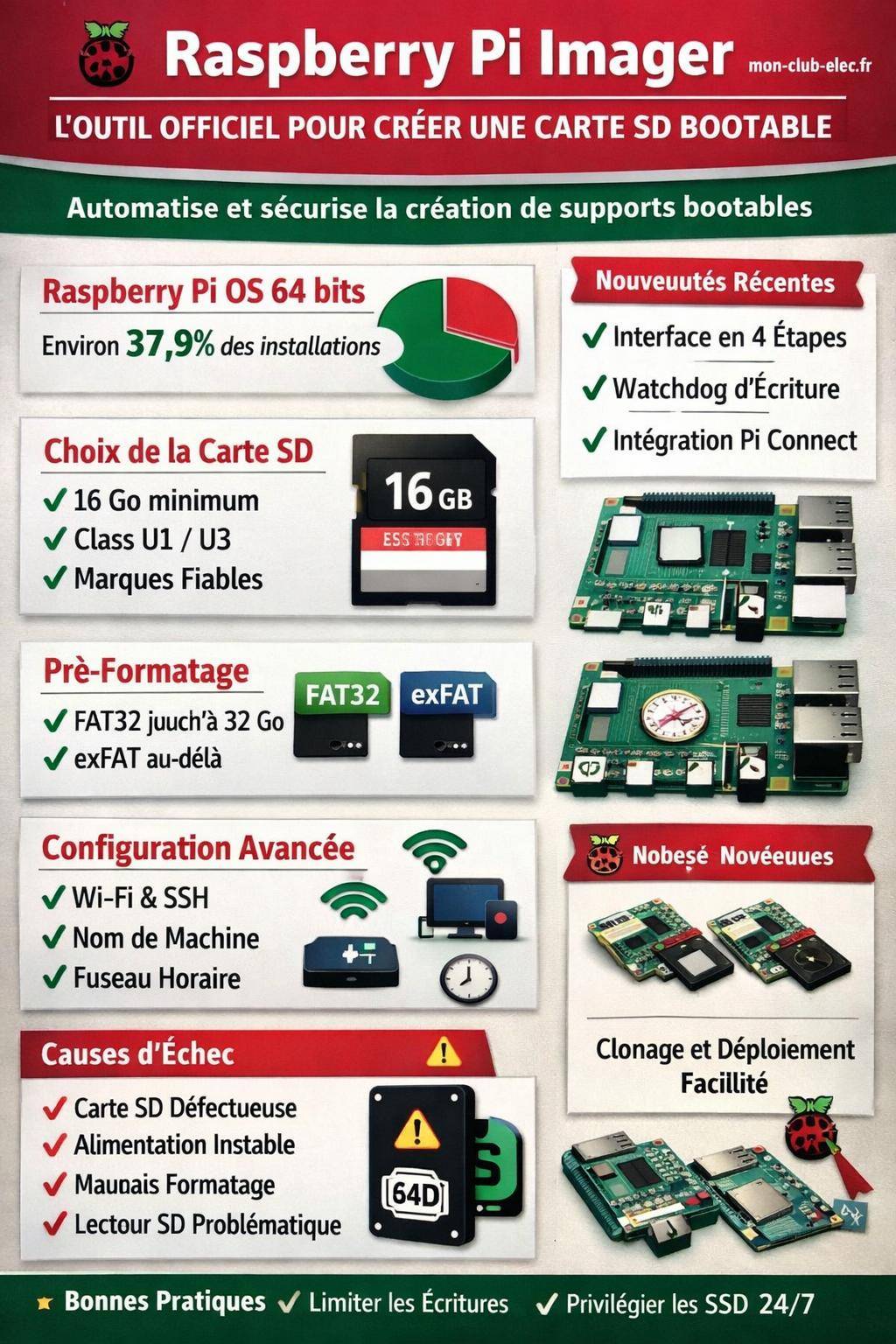
Les versions récentes d’Imager introduisent une interface repensée en 4 étapes, une intégration avec Raspberry Pi Connect pour prendre la main à distance, et un assistant de configuration simplifié qui pré-remplit la plupart des paramètres courants (Wi‑Fi, utilisateur, SSH, langue, fuseau horaire).

Télécharger Raspberry Pi Imager : versions, plateformes et choix à faire
Raspberry Pi Imager existe pour les principaux systèmes d’exploitation : Windows, macOS et Linux. Le téléchargement se fait directement sur le site officiel de la fondation Raspberry Pi, afin d’éviter les versions modifiées ou obsolètes.
ÉlectroniqueChamp électrique : les notions fondamentales expliquées simplementLes mesures d’usage connues indiquaient par exemple que la version 1.8.5 représentait encore environ 40 % des installations en juillet 2025. Depuis, plusieurs versions ont évolué jusqu’aux branches 2.x : la version 2.0.6 publiée le 23 janvier 2026 et ses prédécesseures 2.0.5 et 2.0.4 qui ont introduit un support affiné des images compressées, des correctifs de stabilité, un watchdog de surveillance des écritures et une meilleure gestion diagnostique en cas de problème.
Aucune statistique d’utilisation par version n’est diffusée pour 2026, mais la branche 2.x reste conseillée pour profiter des dernières améliorations d’interface et de fiabilité, notamment sur les supports récents de grande capacité.
| Version Imager | Caractéristiques principales | Intérêt pratique |
|---|---|---|
| 1.8.5 | Version largement diffusée en 2025 (≈ 40 % d’usage en juillet 2025) | Stable, mais interface moins moderne, prise en charge plus limitée des nouveautés |
| 2.0.4 | Watchdog d’écriture, diagnostic renforcé | Meilleur repérage des cartes défectueuses ou des coupures d’alimentation |
| 2.0.5 | Support accru des images compressées, corrections de stabilité | Utilisation plus fluide pour les fichiers .zip ou .xz téléchargés |
| 2.0.6 | Interface en 4 étapes, intégration Raspberry Pi Connect, assistant simplifié | Expérience guidée, configuration plus rapide et mieux structurée |
Préparer la carte SD : capacité, vitesse et formatage optimisé
La création d’une carte SD bootable robuste commence beaucoup avant le clic sur « Write ». Le choix du support influence directement la stabilité de votre Raspberry Pi et la durée de vie du système.
Bien choisir sa carte SD pour Raspberry Pi Imager
Une carte SD de faible qualité introduit des lenteurs, des corruptions de fichiers et des échecs d’écriture récurrents. L’usage d’une carte marque reconnue, avec une classe de vitesse adaptée (U1, U3, V30 selon le besoin) reste un réflexe à adopter.
L’article dédié sur le choix d’une carte SD propose un panorama détaillé des classes de vitesse, des marques et des usages adaptés : guide complet sur le choix de la carte SD pour Raspberry Pi. Ce contenu complète utilement la préparation d’une carte bootable avec Imager.
- Capacité recommandée : au moins 16 Go pour une utilisation confortable, 32 Go ou plus pour des projets gourmands.
- Classe de vitesse : U1 minimum pour un usage standard, U3/V30 pour des projets multimédia ou serveur.
- Marque : privilégier les fabricants ayant une bonne réputation sur les appareils embarqués.

Formatage et système de fichiers avant l’écriture
Raspberry Pi Imager gère lui‑même la table de partitions et le contenu de l’image. En revanche, un pré‑formatage propre de la carte évite certains blocages liés à des partitions résiduelles ou des erreurs logiques.
Les recommandations classiques restent les suivantes :
- Cartes jusqu’à 32 Go : formatage en FAT32.
- Cartes de plus de 32 Go : formatage en exFAT.
Après l’écriture, l’image du système (par exemple Raspberry Pi OS) remplace ce système de fichiers par sa propre structure : partition de boot en FAT et systèmes Linux (généralement ext4) pour la racine. Le formatage initial sert surtout à partir d’une base saine pour l’outil d’écriture.
Étapes détaillées pour créer une carte SD bootable avec Raspberry Pi Imager
La version récente de Raspberry Pi Imager repose sur une progression en 4 étapes. Chaque étape possède des options qui influencent concrètement l’expérience une fois le Raspberry Pi démarré.
Étape 1 : sélectionner le modèle de Raspberry Pi
Au lancement, Imager propose de choisir le type d’appareil (Raspberry Pi 4, 5, Zero, 400, etc.). Ce choix oriente la liste des systèmes disponibles et les paramètres recommandés (architecture, options graphiques, support matériel).
Un Raspberry Pi 4 ou 5 profite pleinement des systèmes 64 bits, tandis qu’un ancien modèle ou un Zero repose davantage sur les variantes 32 bits plus légères. Cette sélection initiale évite d’installer un système inadapté qui ne démarrerait pas ou qui fonctionnerait de façon poussive.
Étape 2 : choisir le système d’exploitation à installer
Raspberry Pi Imager propose une bibliothèque croissante de systèmes préconfigurés. Parmi eux, Raspberry Pi OS reste le choix le plus répandu, avec des variantes Desktop, Lite ou complètes. Les statistiques indiquent que Raspberry Pi OS 64 bits représente déjà environ 37,90 % des installations, signe d’une adoption marquée de cette architecture.
Pour approfondir les différences entre les éditions et adopter une approche plus minimaliste, un guide spécifique détaille Raspberry Pi OS Lite : présentation complète de Raspberry Pi OS Lite. Ce type de système convient particulièrement aux usages serveur, aux projets IoT et aux environnements sans interface graphique.
- Raspberry Pi OS 64 bits : adapté aux Pi 3B+ et supérieurs, bénéfice des architectures modernes et meilleurs comportements avec certaines applications lourdes.
- Raspberry Pi OS Lite : idéal pour les services en ligne de commande, la domotique, les gateways réseau, ou les environnements serrés en ressources.
- Distributions spécialisées : media centers, retro‑gaming, solutions orientées éducation, OS de domotique, etc.
« Depuis que j’utilise Raspberry Pi Imager pour mes ateliers, je n’ai plus de cartes qui refusent de démarrer au dernier moment. Les élèves suivent simplement l’assistant et arrivent quasiment tous à un boot fonctionnel du premier essai. »
Étape 3 : configurer les options avancées avant l’écriture
Raspberry Pi Imager propose un menu d’options (souvent via une icône d’engrenage ou un bouton « Paramètres avancés ») qui permet de personnaliser finement la carte avant le premier démarrage. Ce paramétrage conditionne l’accessibilité et la sécurité de votre installation.
Parmi les rubriques essentielles :
- Nom de la machine (hostname) pour identifier facilement le Pi sur le réseau.
- Création de l’utilisateur et choix du mot de passe, parfois obligatoire selon la version du système.
- Activation de SSH pour une prise de contrôle à distance dès le premier boot.
- Configuration Wi‑Fi (SSID, mot de passe, pays) afin que le Pi se connecte automatiquement.
- Langue, disposition clavier, fuseau horaire afin d’éviter les erreurs de saisie et les heures incorrectes.
Étape 4 : lancer l’écriture et vérifier la carte SD
Une fois le système et les options définis, la dernière étape consiste à sélectionner le support (carte SD ou SSD) puis à lancer l’écriture. Imager télécharge l’image si besoin, procède au déploiement, puis signale la fin du processus.
Les versions récentes intègrent un watchdog d’écriture qui surveille le déroulement et réagit aux blocages, aux coupures ou aux temps de réponse anormaux du support. Cette surveillance facilite la détection d’un media défectueux ou d’une alimentation instable.
Après l’écriture, un redémarrage propre du PC puis un premier boot du Raspberry Pi donnent une bonne idée de la qualité de la carte. Un démarrage lent, des erreurs de fichiers ou un freeze récurrent signalent souvent une carte fatiguée ou inadaptée.
Configuration avancée et intégration avec Raspberry Pi Connect
Au‑delà de la simple préparation d’une carte SD, Raspberry Pi Imager articule maintenant la création du support et la gestion à distance via Raspberry Pi Connect. Cette intégration simplifie la supervision et le contrôle des machines sans accès physique direct.
Raspberry Pi Connect : administration et accès à distance
Raspberry Pi Connect propose une solution d’accès distant pensée pour l’écosystème Raspberry Pi. Une fois activé et correctement configuré, l’outil permet de prendre la main sur l’appareil, de suivre son état et d’intervenir en cas d’incident.
Intégrer Connect dès la phase d’écriture via Imager évite de multiples allers‑retours : l’appareil se trouve joignable dès la fin du premier démarrage, avec les bons paramètres réseau et les bons comptes utilisateurs.
Assistant de configuration simplifié : gain de temps et cohérence
L’assistant revisité de Raspberry Pi Imager regroupe de manière plus claire les réglages clés : région, réseau, accès à distance, compte utilisateur. Au lieu de configurer ces éléments dans le système après boot, la préparation se fait une seule fois dans Imager, puis se réplique correctement sur la carte lors de l’écriture.
ÉlectroniqueBien chauffer son atelier d’électronique : confort, sécurité et continuité de travailPour des parcs de plusieurs Raspberry Pi, cette homogénéité reste décisive. Un modèle de configuration peut servir de base, puis être ajusté à la marge, ce qui limite les risques d’incohérence entre machines.
Résoudre les erreurs fréquentes lors de l’écriture avec Raspberry Pi Imager
Certaines pannes reviennent régulièrement lors de la création de cartes SD : blocage en cours d’écriture, carte invisible après l’opération, système qui refuse de booter ou qui se corrompt au bout de quelques jours d’usage.
Aucune statistique chiffrée officielle ne recense la fréquence exacte des erreurs dans Imager, mais l’analyse des cas concrets laisse apparaître des causes récurrentes et des méthodes efficaces pour les contourner.
Causes connues de plantages ou d’échecs d’écriture
Les problèmes les plus fréquemment observés lors de l’utilisation de Raspberry Pi Imager se regroupent dans les catégories suivantes :
- Carte SD endommagée : usure avancée, secteurs défectueux, mémoire instable.
- Formatage incorrect : mélange de partitions, table de partition corrompue, mauvaise utilisation de FAT32/exFAT.
- Problèmes d’alimentation : chute de tension sur le port USB, alimentation instable, hub non alimenté.
- Insertion mécanique incorrecte : faux contact dans le lecteur de carte, adaptateur microSD de mauvaise qualité.
- Dommage matériel du contrôleur sur la carte ou sur le lecteur SD de l’ordinateur.
- Incompatibilité de système de fichiers sur le poste hôte, particulièrement sous certains Linux avec des outils de montage particuliers.
« Sur une même carte, Raspberry Pi Imager plantait systématiquement alors que BalenaEtcher menait l’écriture à son terme. Après test, la carte présentait des erreurs intermittentes sur certaines zones mémoire, que le watchdog d’Imager détectait comme critiques. »
Stratégie de diagnostic en cas d’erreur avec Raspberry Pi Imager
Lorsque l’outil signale un échec d’écriture ou fige pendant l’opération, quelques vérifications ciblées aident à isoler la cause réelle.
- Tester un autre lecteur de carte SD sur le même ordinateur.
- Essayer une autre carte SD de marque ou de capacité différente.
- Lancer une vérification de la carte avec un utilitaire dédié (test de blocs, benchmark basique).
- Désactiver temporairement les antivirus ou solutions de sécurité susceptibles de bloquer l’accès bas niveau au disque.
- Tester sur un autre système d’exploitation (par exemple, passer de Windows à Linux, ou inversement).
Si une autre solution (comme BalenaEtcher) écrit l’image mais que le système reste instable une fois sur le Pi, la carte ou le Pi lui‑même se trouvent généralement en cause. Si toutes les cartes échouent uniquement avec Imager sur un poste précis, le problème vient plus probablement du lecteur ou de l’environnement logiciel de ce poste.
Optimiser les performances et la longévité de la carte SD bootable
Une carte SD correctement écrite démarre le Raspberry Pi, mais la qualité du système au quotidien dépend aussi d’optimisations complémentaires. Quelques réglages et bonnes pratiques prolongent la durée de vie du support et améliorent la réactivité du système.
Limiter les écritures inutiles
De nombreux services génèrent des logs abondants et écrivent fréquemment sur la carte. Sur une carte SD, cette écriture répétée accélère l’usure et augmente le risque d’erreurs.
- Réduire la verbosité des logs des services qui n’exigent pas une traçabilité fine.
- Utiliser la mémoire vive (tmpfs) pour les fichiers temporaires ou les journaux à faible criticité.
- Planifier des sauvegardes régulières vers un autre support plus robuste, en particulier pour les bases de données.
Adapter le système à l’usage prévu
Le choix initial du système dans Imager influence directement ce point. Pour un serveur ou un projet IoT, Raspberry Pi OS Lite reste généralement plus adapté qu’une version Desktop complète. L’article dédié à l’installation de Raspberry Pi OS propose une vue d’ensemble utile pour affiner cette décision : guide pas à pas d’installation de Raspberry Pi OS.
Pour un poste multimédia ou un environnement de bureau, une version Desktop se justifie en revanche. L’important consiste à aligner le système avec l’usage, sans surcharger la carte SD avec des services et paquets inutiles.
Aller plus loin : duplication, sauvegarde et maintenance de cartes SD créées avec Imager
Une fois une carte SD bootable stable obtenue, la question suivante concerne souvent la duplication et la maintenance de cet environnement. Raspberry Pi Imager simplifie principalement la première création, mais d’autres outils et méthodes prennent ensuite le relais.
Cloner une carte SD fonctionnelle
Pour déployer plusieurs Raspberry Pi identiques, cloner une carte validée évite de répéter la configuration à chaque fois. Des outils d’image disque (sous Linux, macOS ou Windows) capturent l’intégralité du contenu (partitions, bootloader, système) pour le répliquer sur d’autres cartes de même capacité ou supérieure.
Le workflow typique consiste à :
- Préparer une carte de référence avec Raspberry Pi Imager.
- Effectuer tous les réglages système et tests sur cette carte.
- Créer une image complète de cette carte.
- Restaurer cette image sur d’autres cartes via un outil de clonage.
Mettre à jour un système installé via Imager
Une carte écrite avec une version ancienne d’Imager conserve toute sa pertinence dès lors que le système à l’intérieur reste à jour. Sur Raspberry Pi OS, les commandes de mise à jour classiques rafraîchissent les paquets et le noyau sans nécessiter une nouvelle écriture de la carte.
Une réécriture avec Raspberry Pi Imager se justifie surtout en cas de changement d’usage profond, de passage de 32 à 64 bits, ou lorsque la carte montre des signes de fatigue et que la migration vers un nouveau support se prépare.