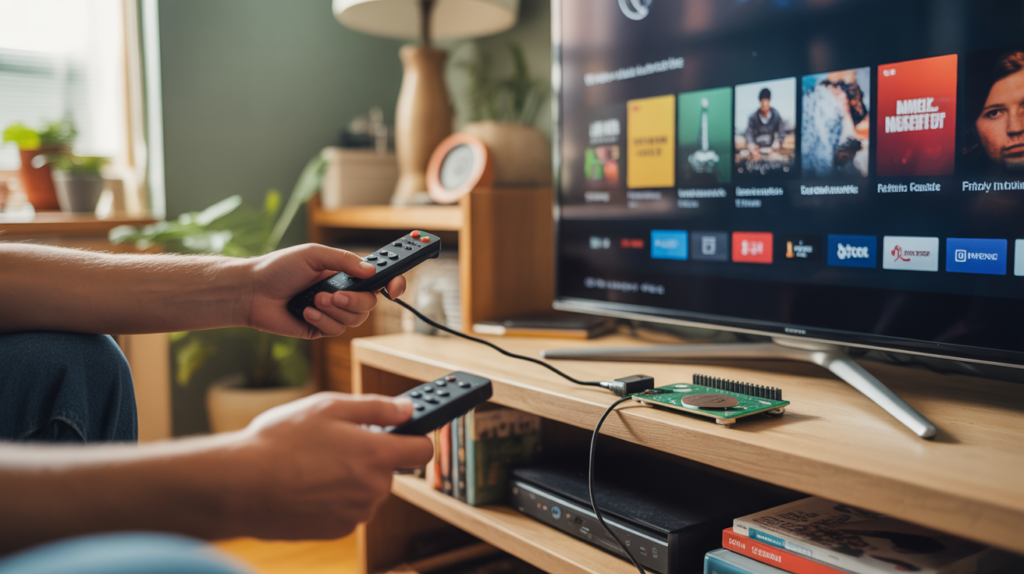
Transformer un Raspberry Pi en média center ouvre la porte à une véritable station multimédia compacte, silencieuse et connectée. Entre Kodi, ses nombreuses alternatives et les spécificités de chaque modèle de Raspberry Pi, les choix techniques sont nombreux et influencent réellement l’expérience au quotidien.
Entre compatibilité 4K, performances réseau, stockage rapide et qualité d’interface, chaque décision a un impact concret sur le confort d’utilisation. Certains réglages font toute la différence, tant pour le streaming local que pour les services en ligne…
| Solution média center | Points forts | Idéal pour | Niveau de difficulté |
|---|---|---|---|
| Kodi sur Raspberry Pi | Interface complète, nombreux plugins, gratuit | Centre multimédia polyvalent | Facile |
| LibreELEC | Ultra léger, optimisé pour Kodi, stable | Installation rapide et fiable | Très facile |
| OSMC | Design moderne, mises à jour fréquentes | Utilisateurs cherchant une expérience fluide | Facile |
| Plex Media Server | Streaming multi-appareils, gestion automatique des médias | Familles et usage multi-écrans | Moyen |
| Emby / Jellyfin | Open source (Jellyfin), gestion avancée des bibliothèques | Utilisateurs voulant une alternative à Plex | Moyen |

Raspberry Pi média center : comprendre l’enjeu avant d’installer Kodi
Un média center basé sur Raspberry Pi transforme un simple nano-ordinateur en concentrateur multimédia : films, séries, musiques, photos, radio en ligne, services de streaming, tout converge vers un même écran. L’objectif consiste à centraliser les contenus, simplifier l’accès et conserver une consommation électrique mesurée.
Un Raspberry Pi média center repose sur trois piliers techniques : la puissance de calcul pour décoder les flux vidéo, la qualité du réseau pour le streaming et la rapidité du stockage pour une navigation fluide. L’OS, le logiciel média center (Kodi ou alternative) et les extensions viennent ensuite affiner l’expérience.
Contrairement à un boîtier multimédia fermé, un Raspberry Pi reste modulaire. On personnalise l’interface, les protocoles réseau (SMB, NFS, DLNA, WebDAV), la gestion des sous-titres, la bibliothèque, voire l’automatisation via scripts. Cette souplesse séduit autant les passionnés que les utilisateurs qui recherchent une solution économique mais aboutie.
« Le Raspberry Pi permet de construire un média center adapté à ses usages plutôt que d’adapter ses usages à un boîtier propriétaire. »
Pour un tour d’horizon plus large des projets possibles, la page idées de projets Raspberry Pi présente d’autres usages complémentaires : serveur domotique, petit NAS, passerelle réseau ou station de téléchargement.

Choisir le bon Raspberry Pi pour un média center performant
Avant d’aborder Kodi ou ses alternatives, le choix du modèle de Raspberry Pi conditionne la qualité d’affichage, la réactivité des menus et le confort en 4K. Trois générations restent pertinentes : Raspberry Pi 3 B+, Raspberry Pi 4 et Raspberry Pi 5. Chacune présente un rapport performance / consommation adapté à des scénarios précis.
Raspberry Pi 3 B+ : une base correcte pour un média center Full HD
Le Raspberry Pi 3 B+ reste utilisé pour des média centers orientés Full HD. Son processeur à 4 cœurs cadencé à 1,40 GHz et son 1 Go de RAM gèrent sans difficulté des vidéos 1080p bien encodées, des bibliothèques de taille moyenne et une interface sobre.
ÉlectroniqueCode couleur résistance : comment lire les valeurs sur les bandesLes caractéristiques clés du Pi 3 B+ pour un média center :
- Processeur 4 cœurs 1.40 GHz adapté à la vidéo Full HD.
- 1 Go de RAM, suffisant pour Kodi en 1080p avec une interface légère.
- 4 ports USB 2 pour clavier, télécommande RF, dongle IR ou stockage.
- Wi-Fi 802.11 b/g/n + 802.11 ac et Ethernet 100 Mbit/s.
- Consommation modeste autour de 3.5 W (600 mA).
- Format compact 9 x 6 x 2 cm, intégration facile derrière un téléviseur.
Le réseau Ethernet limité à 100 Mbit/s ne bloque pas un flux 1080p classique, mais atteint une limite avec certains remux vidéo lourds stockés sur un NAS. Une bonne configuration de cache dans Kodi ou l’utilisation du Wi-Fi ac stable réduisent fortement les saccades.
Raspberry Pi 4 : une base recommandée pour média center 4K
Le Raspberry Pi 4 franchit un cap en termes de performances. Son architecture plus moderne et sa mémoire plus rapide l’orientent clairement vers une utilisation multimédia plus exigeante. Les mesures de performances donnent une bonne représentation des gains concrets :
| Critère | Raspberry Pi 4 | Usage média center |
|---|---|---|
| Opérations par seconde | 25.1 millions | Décodage logiciel plus fluide, meilleure gestion des skins Kodi complexes. |
| Taux de transfert mémoire | 2452 Mio/s | Chargement plus rapide des jaquettes, menus plus réactifs. |
| Consommation moyenne | 4.84 W | Installation 24/7 sans impact énergétique excessif. |
| Sortie 4K | 4K à 30 fps sur 1 écran | Lecture de contenu 4K jusqu’à 30 images/s sur un seul écran. |
| Wi-Fi | Wi-Fi 5 simple bande | Streaming réseau stable si le signal reste propre. |
| Stockage externe | USB 3.0 | Disques externes plus rapides, temps d’accès réduits. |
Le Pi 4 s’impose comme modèle recommandé pour un média center polyvalent. Combiné à une carte microSD rapide et à un disque USB 3.0, il gère à la fois une bibliothèque locale conséquente et du streaming réseau, le tout sans lenteur marquée.
En pratique, les skins Kodi graphiquement plus travaillés (posters animés, backgrounds, widgets dynamiques) s’exécutent avec une bonne fluidité. Les flux H.265 / HEVC 4K passent avec un taux d’images stable dès lors que l’encodeur reste raisonnable en débit.

Raspberry Pi 5 : un média center très réactif orienté 4K 60 fps
Le Raspberry Pi 5 marque une nette progression par rapport au Pi 4. Son processeur ARM Cortex-A76 64 bits à 2.4 GHz et son GPU VideoCore VII 800 MHz apportent une réserve de puissance très confortable pour un média center moderne.
| Caractéristique | Raspberry Pi 4 | Raspberry Pi 5 | Impact en média center |
|---|---|---|---|
| CPU (ops/s) | 25.1 millions | 37.1 millions | Menus plus réactifs, meilleures performances pour add-ons lourds. |
| Mémoire (transfert) | 2452 Mio/s | 3631 Mio/s | Bibliothèques volumineuses chargées plus vite. |
| Latence mémoire | Plus élevée | Latence constante | Moins de micro-lags lors de la navigation. |
| Consommation | 4.84 W | 7.5 W | Chauffe et consommation plus élevées, à prendre en compte dans le boîtier. |
| Sortie 4K | 4K 30 fps (1 écran) | 4K 60 fps (2 écrans) | Gestion confortable de la 4K fluide et du multi-écran. |
| Wi-Fi | Wi-Fi 5 simple bande | Wi-Fi 5 double bande | Connexion sans-fil plus stable et plus flexible. |
| Stockage rapide | USB 3.0 | PCIe NVMe | Installation sur SSD NVMe, temps de démarrage réduits. |
Les benchmarks multi-cœurs confirment la tendance. En charge soutenue (stress-ng simple et multi), le Pi 5 dépasse le Pi 4 de +75 à +80 %. Les opérations lourdes comme la compression bzip2 d’un fichier de 100 Mo s’exécutent en deux fois moins de temps. Sur des tâches plus graphiques (GIMP, compteur de vitesse 2.1), l’écart atteint +130 % à +200 %.
Pour un média center, ces chiffres se traduisent par une sensation de fluidité constante, y compris avec des skins avancés, des add-ons de streaming, des bibliothèques de plusieurs dizaines de milliers de fichiers et un affichage 4K 60 fps sur téléviseur récent.
Configuration matérielle recommandée pour un Raspberry Pi média center
Au-delà du modèle de Raspberry Pi, l’environnement matériel influence directement la stabilité et la rapidité de l’installation. Une configuration cohérente limite les problèmes de corruption de carte, de ralentissements et de redémarrages inopinés.

Stockage : microSD, SSD, clé USB ou NVMe
Le stockage conditionne le temps de démarrage, la vitesse de navigation dans les menus et la rapidité de mise à jour de la médiathèque. Une carte trop lente engendre des délais d’affichage désagréables.
- microSD : minimum 16 Go, classe 10, pour l’OS et les données de base.
- Clé USB 3.0 : solution simple pour stocker les bibliothèques locales.
- SSD USB 3.0 : très bon équilibre capacité / vitesse / fiabilité.
- SSD NVMe (Pi 5 via PCIe) : démarrage et navigation très rapides.
Les spécifications recommandées pour un média center restent claires : une microSD de 16 Go classe 10 au minimum, de préférence une gamme orientée endurance. Pour les bibliothèques étendues, un SSD externe connecté en USB 3.0 ou un NVMe sur Pi 5 offre un confort notable.
Alimentation et connectique réseau
Une alimentation instable déclenche redémarrages, pertes de configuration ou corruption du système de fichiers. Une alimentation officielle 5V / 3A demeure recommandée, surtout avec un Pi 4 ou 5 et des périphériques USB branchés.
Côté réseau, pour assurer un streaming stable :
- Ethernet : connexion la plus fiable, idéal avec NAS ou serveur Plex.
- Wi-Fi 5 : suffisant pour la plupart des flux 1080p et 4K encodés proprement.
- Répéteur ou point d’accès : utile si le téléviseur reste éloigné de la box.
Choisir le système : LibreELEC, OSMC, Raspberry Pi OS + Kodi
Pour installer Kodi ou une alternative, plusieurs environnements existent. Certains se consacrent exclusivement au média center, d’autres gardent un bureau complet en plus de Kodi. Le choix se joue entre simplicité, personnalisation et besoins annexes.
LibreELEC : une distribution dédiée à Kodi
LibreELEC propose un système minimaliste pensé pour Kodi. Tout l’OS tourne autour du média center, ce qui réduit les services inutiles et libère des ressources pour l’interface et le décodage.
Avantages :
- Installation guidée, interface de configuration claire.
- Mises à jour régulières spécifiques à Kodi.
- Moins de services en arrière-plan, donc plus de ressources pour la vidéo.
- Configuration réseau, audio et vidéo intégrée aux menus.
Inconvénients :
- Usage principal limité à Kodi.
- Moins adapté si l’on souhaite utiliser le Pi pour d’autres tâches (bureautique, serveur parallèle).
OSMC : approche similaire avec quelques différences
OSMC suit la même logique que LibreELEC mais avec une base Debian plus visible. L’interface reste centrée sur Kodi, avec quelques options supplémentaires pour la gestion du système, des services et des mises à jour.
OSMC convient à ceux qui recherchent un compromis : un média center prêt à l’emploi avec la possibilité d’installer des paquets Linux supplémentaires via apt, sans retrouver pour autant l’ensemble d’un bureau graphique.
Raspberry Pi OS + Kodi : flexibilité maximale
Installer Kodi sur Raspberry Pi OS s’adresse aux utilisateurs qui souhaitent un ordinateur polyvalent. On profite du bureau, du navigateur, d’outils de développement ou de retrogaming, tout en lançant Kodi en plein écran pour l’usage média center.
Cette approche reste pertinente si le Raspberry Pi joue plusieurs rôles : média center le soir, machine d’appoint ou petit serveur la journée. L’inconvénient principal repose sur la gestion de ressources plus large, même si un Pi 4 ou 5 le gère sans difficulté notable.
Pour un guide pas à pas spécifique, un tutoriel dédié à l’installation de Kodi sur Raspberry Pi détaille les étapes, du flash de la carte jusqu’aux premiers réglages d’interface.
Installer Kodi sur Raspberry Pi : méthode générale
Les étapes varient légèrement selon la distribution, mais la trame générale suit toujours la même logique : préparation du support, boot, configuration réseau, ajout de sources et réglages vidéo/audio.
Préparation de l’image système
La méthode la plus simple consiste à utiliser l’outil officiel Raspberry Pi Imager sur un ordinateur. Cet utilitaire télécharge et flashe LibreELEC, OSMC ou Raspberry Pi OS avec Kodi déjà prévu.
- Choisir le système (LibreELEC, OSMC ou Raspberry Pi OS).
- Sélectionner la carte microSD (16 Go classe 10 minimum).
- Lancer l’écriture et vérifier la fin du processus.
Après insertion de la carte dans le Raspberry Pi, le premier démarrage initialise la partition et configure les paramètres de base. Un redémarrage intervient souvent automatiquement.
Configuration initiale de Kodi
La première ouverture de Kodi passe par un assistant plus ou moins détaillé selon la distribution. Les étapes fondamentales à paramétrer avec soin :
- Langue et région : interface, formats d’heure et de date, clavier.
- Affichage : résolution, fréquence de rafraîchissement, overscan si l’image déborde.
- Audio : sortie HDMI, stéréo ou passthrough, nombre de canaux, compatibilité Dolby/DTS.
- Réseau : Wi-Fi ou Ethernet, DHCP ou IP fixe, proxy éventuel.
Une fois ces bases posées, Kodi se comporte comme un hub encore vide. L’ajout de sources va donner vie à la médiathèque : dossiers locaux, partages réseau, services en ligne, plugins spécifiques.
Personnalisation de l’interface
Le choix du skin influence la lisibilité et la fluidité globale. Sur un Pi 4 ou 5, des skins plus visuels restent parfaitement exploitables. Sur un Pi 3 B+, une interface plus sobre garantit une navigation agréable.
- Skin par défaut (Estuary) : équilibré, stable, largement documenté.
- Skins légers : adaptés aux configurations modestes.
- Skins riches en visuels : à privilégier avec un Pi 4 ou 5.
Organiser les sources : NAS, disques externes et streaming
Un média center basé sur Kodi fonctionne comme un indexeur de contenus. Les fichiers peuvent résider sur un disque USB branché au Raspberry Pi, sur un NAS, un ordinateur du réseau ou un service distant.
Disques locaux : clé USB, disque dur et SSD
Le branchement d’un disque dur USB ou d’un SSD offre une approche simple : tous les fichiers sont accessibles même sans réseau. La navigation reste rapide, surtout avec l’USB 3.0 des Raspberry Pi 4 et 5.
- Organisation par dossiers : Films, Séries, Musique, Documentaires.
- Nomenclature cohérente des fichiers pour un meilleur scraping (titre, année).
- Vérification régulière de l’intégrité du disque, surtout pour les disques mécaniques.
NAS et partages réseau
Avec un NAS, Kodi lit les fichiers via des protocoles comme SMB, NFS ou FTP. Cette architecture centralise les fichiers et libère le Raspberry Pi d’une partie du stockage.
Avantages :
- Centralisation des bibliothèques pour plusieurs périphériques.
- Backups simplifiés côté NAS.
- Moins de disques à proximité de la TV, donc moins de bruit mécanique.
Pour garantir un flux stable en 4K, l’Ethernet reste un choix robuste. Le Wi-Fi convient si le signal reste propre et si le NAS se situe sur le même réseau local sans surcharge.
Services de streaming et add-ons
Kodi gère différents add-ons orientés streaming : TV en direct, replay, radios, services de VOD, podcasts. Certains sont proposés dans le dépôt officiel, d’autres restent fournis par des dépôts tiers.
« Un média center efficace combine une médiathèque locale bien organisée et une sélection d’add-ons de streaming ajustée aux usages quotidiens. »
Une approche mesurée des dépôts tiers reste préférable pour des raisons de sécurité, de stabilité et de respect des licences. Un trop grand nombre d’extensions réduit aussi la lisibilité des menus.
Alternatives à Kodi sur Raspberry Pi : Plex, Emby, Jellyfin et d’autres
Kodi domine l’écosystème Raspberry Pi, mais plusieurs alternatives proposent une approche différente : architecture client/serveur, interface multi-écran, fonctionnalités de transcodage ou gestion avancée des utilisateurs.
Plex : solution client/serveur orientée multi-écrans
Plex repose sur un serveur central qui indexe la médiathèque, gère les métadonnées et diffuse les flux vers des clients (TV, ordinateurs, smartphones, Raspberry Pi). Le Raspberry Pi peut servir de client Plex, ou de serveur léger pour des usages modérés.
La page dédiée installer Plex sur Raspberry Pi détaille les étapes pour transformer un Pi en serveur multimédia, puis connecter des clients depuis la maison ou à distance.
ÉlectroniqueChamp électrique : les notions fondamentales expliquées simplementPoints forts :
- Interface homogène sur plusieurs appareils.
- Gestion des utilisateurs, profils, partage familial.
- Lecture possible depuis l’extérieur du domicile, selon la bande passante.
Limites :
- Transcodage lourd sur Raspberry Pi, surtout pour des flux 4K vers des clients peu compatibles.
- Dépendance à un serveur Plex centralisé (hébergé au domicile ou ailleurs).
Emby et Jellyfin : alternatives libres ou hybrides
Emby et Jellyfin reprennent le même principe que Plex : un serveur central, plusieurs clients, gestion avancée des profils, accès multi-plateforme. Jellyfin se distingue par son orientation libre et communautaire.
Les Raspberry Pi les plus récents (Pi 4 et Pi 5) servent de base crédible pour héberger un serveur Jellyfin ou Emby modéré, surtout avec stockage SSD et connexion Ethernet. Pour des bibliothèques plus lourdes, un NAS x86 ou un mini PC x86 reste en revanche plus confortable pour le transcodage.
Autres options et distributions spécialisées
D’autres approches existent pour transformer un Raspberry Pi en lecteur multimédia ou en interface de streaming :
- Solutions légères DLNA/UPnP : le Pi agit en rendu réseau pour diffuser le son ou la vidéo depuis un autre équipement.
- Distribution audio orientée Hi-Fi : idéal pour transformer un Pi en lecteur audio réseau dédié.
- Navigateur + services web : sur Raspberry Pi OS, un simple navigateur plein écran donne accès aux plateformes de streaming.
Ces alternatives s’adressent à des besoins ciblés : pièce audio dédiée, usage principalement orienté streaming web, ou intégration dans un écosystème UPnP existant.
Optimiser les performances vidéo et audio de son média center
Une fois Kodi ou un autre système installé, quelques réglages techniques améliorent nettement la qualité de lecture, en particulier sur les contenus 4K, HDR et les flux audio multicanaux.
Réglages vidéo : résolution, fréquences, 4K et 60 fps
Sur les Raspberry Pi 4 et 5, la gestion de la 4K nécessite d’ajuster certains paramètres :
- Activer le changement automatique de fréquence (24p, 50p, 60p) pour réduire le judder.
- Adapter la résolution de l’interface (par exemple 1080p) pour garder une interface plus fluide tout en lisant des vidéos 4K pleine résolution.
- Vérifier la compatibilité HDMI du téléviseur (4K 30 fps ou 60 fps selon le modèle de Pi et le port HDMI utilisé).
Sur Pi 5, l’affichage 4K 60 fps sur deux écrans simultanés reste envisageable dans les limites de la puissance disponible. Pour un usage média center classique, un seul écran 4K 60 fps donne déjà un rendu très fluide.
Réglages audio : stéréo, passthrough, formats multicanaux
Le paramétrage audio ajuste la compatibilité avec la barre de son, l’ampli ou directement le téléviseur. Deux approches coexistent :
- Sortie stéréo : conversion des canaux en 2.0, adaptée aux TV sans système audio externe.
- Passthrough : envoi direct des flux Dolby / DTS vers un ampli compatible, qui gère ensuite le décodage.
Un test sur plusieurs fichiers (AC3, DTS, AAC) permet de valider rapidement les réglages. Un volume trop faible ou des canaux manquants signale un problème de configuration (mapping, nombre de canaux ou passthrough).
Gérer la médiathèque, les sous-titres et la télécommande
Une expérience média center confortable ne se limite pas à la lecture des fichiers. La qualité du scraping, l’ajout automatique de sous-titres et le contrôle à distance influencent autant le quotidien que la puissance brute du Raspberry Pi.
Scraping, métadonnées et affichage des jaquettes
Kodi et les alternatives exploitent des scrapers pour récupérer affiches, synopsis, casting, notes et bandes-annonces. Une bonne organisation des dossiers et noms de fichiers simplifie grandement ce travail.
- Un dossier par film, un dossier par série avec sous-dossiers par saison.
- Noms de fichiers normalisés (titre, année, éventuellement version).
- Choix du scraper (TMDb, TVDb, etc.) selon les préférences de langue et de fiches.
Une fois la médiathèque correctement indexée, la navigation par genres, année, acteur ou réalisateur devient plus agréable, surtout avec des bibliothèques volumineuses.
Sous-titres : sources automatiques et gestion multi-langues
Kodi propose des extensions pour récupérer automatiquement des sous-titres depuis des services en ligne. Cette automatisation rend les versions originales plus accessibles, même pour les spectateurs qui alternent entre plusieurs langues.
Les principaux points à vérifier :
- Activation de l’extension de sous-titres souhaitée.
- Ordre de priorité des langues (sous-titres et audio).
- Délai de synchronisation ajustable en cas de décalage image / texte.
Contrôle à distance : télécommande, smartphone, CEC
La télécommande reste la pièce centrale de l’expérience. Plusieurs modes de contrôle se combinent :
- HDMI-CEC : utilisation de la télécommande du téléviseur pour piloter Kodi via le câble HDMI.
- Télécommandes IR : ajout d’un récepteur infrarouge USB ou GPIO pour une télécommande dédiée.
- Applications mobiles : appli officielle Kodi Remote ou clients tiers, pratiques pour saisir du texte.
- Clavier / souris sans fil : utiles pour la configuration ou les recherches ponctuelles.
Raspberry Pi média center au quotidien : maintenance et évolutions
Une fois le média center opérationnel, quelques bonnes pratiques prolongent sa durée de vie et garantissent une expérience stable : mises à jour raisonnées, sauvegardes de configuration et surveillance de la température.
Mises à jour : rythme et méthode
Les distributions centrées sur Kodi (LibreELEC, OSMC) publient régulièrement des mises à jour corrigeant des bugs, améliorant la compatibilité ou intégrant une nouvelle version de Kodi. Un rythme adapté consiste à :
- Lire les notes de version pour repérer les changements majeurs.
- Effectuer un backup de la configuration avant une mise à jour importante.
- Redémarrer complètement le Pi après la mise à jour pour stabiliser le système.
Sauvegardes et migration vers un nouveau Raspberry Pi
Au fil du temps, un passage du Pi 3 B+ au Pi 4, puis au Pi 5, s’envisage naturellement. La sauvegarde de la configuration Kodi (bibliothèque, réglages, skin, sources) simplifie la migration vers un nouveau matériel ou un nouveau stockage.
Deux stratégies se complètent :
- Export de la bibliothèque Kodi (avec nfos et images) vers les dossiers de médias.
- Backup de la configuration via les outils intégrés ou des add-ons dédiés.
En cas de changement d’OS, un export de la médiathèque sous forme de fichiers nfo et d’images locales facilite la reconstitution de la bibliothèque sans dépendre entièrement des scrapers.
Surveillance de la température et de la consommation
Avec les Raspberry Pi 4 et 5, la température grimpe plus vite en boîtier fermé. Un contrôle ponctuel via des outils en ligne de commande ou via l’interface renseigne sur l’éventuel besoin de refroidissement supplémentaire.
Une consommation modérée, même en lecture 4K, autorise un usage quasi permanent sans surcoût marqué. Une mise en veille de l’écran et une gestion raisonnable des services secondaires (téléchargements, scripts) complètent le tableau pour conserver un média center stable et discret au quotidien.