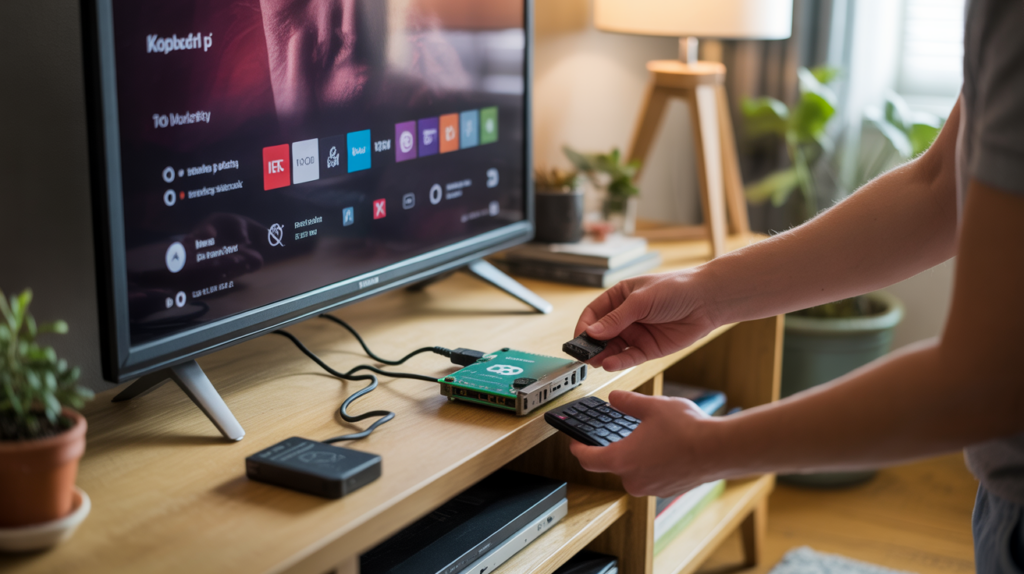
Transformer un Raspberry Pi en centre multimédia avec Kodi ouvre l’accès à une interface claire, un décodage vidéo performant et une gestion centralisée de tous vos contenus. Entre les distributions spécialisées comme LibreELEC, les réglages vidéo 4K, le stockage sur SSD et le contrôle à distance, chaque choix influence la fluidité, la réactivité et le confort d’usage au quotidien.
Ce guide détaille pas à pas l’installation de Kodi sur Raspberry Pi, du choix du modèle à la configuration avancée, en passant par les optimisations réseau, audio, vidéo et énergie. Les spécificités des Raspberry Pi 4 et 5, les écarts entre 32 bits et 64 bits, ainsi que les limites réelles en 4K permettent d’orienter une installation stable et adaptée à un usage de salon.

Pourquoi installer Kodi sur un Raspberry Pi pour un centre multimédia
Un Raspberry Pi couplé à Kodi forme une plateforme multimédia compacte, silencieuse et économique. Cette combinaison remplace un lecteur de salon, un boîtier TV ou un mini PC, tout en gardant une grande souplesse de configuration. Le Raspberry Pi assure la partie matérielle (CPU, GPU, sorties vidéo et audio), tandis que Kodi prend en charge l’interface, la bibliothèque de médias et les services réseau.
La conception de Kodi cible les appareils à basse consommation, avec une attention particulière portée à l’optimisation du décodage vidéo. Associé à un Raspberry Pi, ce logiciel exploite efficacement le GPU pour alléger la charge processeur, limiter la consommation électrique et maintenir une interface fluide, même avec des vidéos en haute définition.
Dans cette configuration, le Raspberry Pi se prête aussi bien à une installation minimaliste avec une carte microSD et une télévision Full HD qu’à un centre multimédia plus avancé, relié à un NAS, un SSD NVMe et un ampli home cinéma. L’ensemble reste discret, entièrement personnalisable et évolutif selon l’usage.

Choisir le bon modèle de Raspberry Pi pour Kodi
Le choix du modèle de Raspberry Pi influence directement le confort d’utilisation de Kodi. Puissance de décodage, gestion de la 4K, réactivité de l’interface et performances réseau varient selon la génération et la quantité de mémoire.
Comparatif des modèles : Pi 3, Pi 4, Pi 400, Pi 5
Les Raspberry Pi les plus adaptés à Kodi appartiennent aux séries 3, 4, 400 et 5. Les modèles plus anciens peinent sur certains formats vidéo récents et limitent les possibilités en haute définition.
| Modèle | Usage conseillé avec Kodi | Vidéo | Confort d’interface |
|---|---|---|---|
| Raspberry Pi 3 (B/B+) | Centre multimédia Full HD basique | 1080p correct selon encodage | Interface correcte, moins réactive que Pi 4/5 |
| Raspberry Pi 4 | Boîtier multimédia Full HD avancé, 4K ponctuelle | 1080p60 fluide via Kodi, 4K possible mais moins stable | Interface fluide, bureau 4K moins confortable |
| Raspberry Pi 400 | PC multimédia/télétravail + Kodi | Similaire à Pi 4, avec clavier intégré | Réactivité accrue, bonnes performances en 64 bits |
| Raspberry Pi 5 | Centre multimédia 4K60 orienté performance | Sortie 4K60 gérée par défaut, très à l’aise avec SSD NVMe | Interface très fluide, bureau 4K maîtrisé |
Sur Raspberry Pi 4, la lecture en 1080p à 60 images par seconde reste fluide via Kodi. La 4K demeure envisageable mais moins stable, en particulier selon le type de fichier et le débit vidéo. Le Raspberry Pi 5 améliore nettement cette situation, avec une sortie 4K60 gérée nativement et un bureau en 4K utilisable au quotidien.
Le Raspberry Pi 400, basé sur une architecture similaire au Pi 4 mais intégré dans un clavier, convient à un poste multimédia hybride : navigation, bureautique légère, visionnage de vidéos via Kodi. Les performances restent très proches du Pi 4, avec un léger gain sur certains workloads.
64 bits vs 32 bits pour Kodi : impact réel sur Raspberry Pi
Les systèmes 64 bits offrent des performances supérieures sur Raspberry Pi, en particulier sur les modèles récents. Sur un Raspberry Pi 400, les mesures montrent un gain global de 41 % en 64 bits par rapport au 32 bits. Ce gain se reflète sur plusieurs tâches : rotation d’image (+16 %), encodage MP3 (+30 %), exécution de scripts Python (+13 %) et exécution de PHP (+54 %).
Ces gains profitent à Kodi et aux services en arrière-plan (serveur web, scripts de mise à jour de médiathèque, addons complexes). En revanche, la consommation mémoire augmente nettement : le système démarre avec environ 196 Mo en 64 bits contre 103 Mo en 32 bits, et l’usage moyen grimpe de 456 Mo à 873 Mo. Sur des modèles 2 Go de RAM ou plus, cette augmentation reste gérable pour un usage multimédia, surtout si l’installation se consacre essentiellement à Kodi.
« Sur un Raspberry Pi 400 en 64 bits, l’interface de Kodi gagne en réactivité et les chargements de menus restent plus rapides, même avec une médiathèque fournie. La contrepartie se situe du côté de la mémoire vive, plus sollicitée. »
Les relevés de température ne montrent pas de différence notable entre 32 bits et 64 bits dans un usage comparable. La transition vers le 64 bits vise donc surtout la performance pure, sans pénalité thermique mesurable.

Préparer le matériel pour installer Kodi sur Raspberry Pi
Une installation propre et stable de Kodi commence par un matériel cohérent. Le choix de l’alimentation, du stockage et de la connectique influence directement la fluidité de la lecture vidéo et la résistance aux erreurs de lecture.
Liste du matériel recommandé
- Raspberry Pi 3, 4, 400 ou 5 selon vos besoins vidéo (1080p ou 4K).
- Alimentation officielle (ou équivalent fiable) pour garantir un courant stable, en particulier sur Raspberry Pi 4 et 5.
- Carte microSD de qualité (classe A1 ou A2) pour le système.
- Boîtier ventilé ou boîtier avec dissipateur pour limiter la chauffe en lecture prolongée de vidéos HD ou 4K.
- Câble HDMI compatible avec la définition visée (HDMI 2.0 pour 4K60).
- Connexion réseau Ethernet pour la stabilité, ou Wi-Fi de bonne qualité.
- Optionnel : SSD SATA ou NVMe pour un stockage plus rapide (notamment sur Raspberry Pi 5).
Un Raspberry Pi 4 consomme au maximum autour de 4,4 W (885 mA mesurés), ce qui limite la facture énergétique, même en usage quotidien. Kodi profite de cette faible consommation globale en optimisant son moteur de rendu pour les appareils low power.

Stockage : microSD, disque dur, SSD, NVMe
La carte microSD reste le support de base pour installer le système et Kodi. Pour un usage régulier, une carte de marque reconnue, avec de bonnes performances en lecture aléatoire, réduit les ralentissements lors du chargement de bibliothèques volumineuses.
Pour stocker des films et séries, un disque dur externe ou un SSD améliore nettement la réactivité, surtout si la médiathèque utilise des fichiers lourds en 4K ou des remux à fort débit. Sur Raspberry Pi 5, les performances avec un SSD NVMe (par exemple un Samsung 970 EVO Plus) sont jugées très satisfaisantes en 2026, avec des temps d’accès courts et une interface Kodi qui réagit rapidement.
Choisir la bonne distribution : LibreELEC, Raspberry Pi OS et alternatives
Plusieurs distributions permettent d’utiliser Kodi sur Raspberry Pi. Certaines se consacrent exclusivement au multimédia, d’autres intègrent Kodi comme une application parmi d’autres. Le choix dépend du rôle attribué au Raspberry Pi et du niveau de personnalisation souhaité.
LibreELEC : une distribution taillée pour Kodi
LibreELEC propose un système minimaliste conçu autour de Kodi. L’ensemble lance directement Kodi au démarrage et limite les services annexes pour concentrer les ressources sur le décodage vidéo et l’interface.
ÉlectroniqueCode couleur résistance : comment lire les valeurs sur les bandesLes retours d’usage indiquent que LibreELEC offre de meilleures performances pour Kodi que Raspberry Pi OS. Cette différence se ressent dans la rapidité de navigation au sein des menus, la fluidité lors des scans de médiathèque et la stabilité générale, surtout sur les modèles de Raspberry Pi plus modestes.
« LibreELEC fournit juste assez de système pour faire tourner Kodi, mais rien de plus. Ce choix de sobriété améliore les temps de démarrage et réserve la puissance disponible aux usages multimédia. »
Pour un boîtier de salon dédié à la lecture vidéo, LibreELEC forme une base efficace, réduisant la maintenance et les risques de conflits logiciels. Les mises à jour se gèrent depuis l’interface Kodi, ce qui simplifie l’administration.
Raspberry Pi OS avec Kodi
Raspberry Pi OS permet d’installer Kodi comme une application parmi d’autres. Cette approche convient à un usage polyvalent : navigation, bureautique, développement et multimédia sur la même machine.
Le bureau en 4K sur Raspberry Pi 4 montre rapidement ses limites, avec une dégradation de l’expérience due aux contraintes CPU et à la bande passante mémoire. Kodi reste cependant plus efficace pour le décodage vidéo que les navigateurs, en particulier pour la 4K, grâce à un recours plus poussé à l’accélération matérielle.
Ce mode d’installation s’adresse aux utilisateurs qui souhaitent expérimenter ou regrouper plusieurs fonctions sur un unique Raspberry Pi. Pour un centre multimédia de salon stable, une distribution spécialisée comme LibreELEC reste plus adaptée.
Autres options : OSMC et distributions dérivées
OSMC constitue une autre option tournée vers Kodi, avec un système un peu plus complet que LibreELEC. Il ajoute des outils d’administration supplémentaires, une base Debian et quelques possibilités de personnalisation supplémentaire côté système.
D’autres projets dérivés ou forks existent, intégrant Kodi dans des environnements plus personnalisés. Avant de choisir une distribution moins répandue, mieux vaut vérifier la fréquence des mises à jour, la compatibilité avec votre modèle de Raspberry Pi et la qualité de la documentation disponible.
Installer Kodi avec LibreELEC : procédure pas à pas
L’installation de Kodi via LibreELEC repose sur l’écriture d’une image système préconfigurée sur une carte microSD. L’outil officiel LibreELEC simplifie cette étape, y compris pour les utilisateurs peu à l’aise avec les lignes de commande.
Télécharger et préparer l’image LibreELEC
La préparation commence par le téléchargement de l’image correspondant à votre modèle de Raspberry Pi. LibreELEC fournit des images distinctes pour les différentes générations afin d’optimiser le support matériel.
Une fois l’image récupérée sur un ordinateur, l’outil d’écriture officiel ou un utilitaire équivalent permet de flasher la carte microSD. Cette étape efface intégralement la carte et copie le système préconfiguré, prêt à démarrer Kodi dès le premier boot.
Après l’insertion de la carte dans le Raspberry Pi et la mise sous tension, LibreELEC guide les premières étapes de configuration : choix de la langue, association au réseau, réglages basiques. Kodi se lance alors automatiquement, présenté sur l’écran HDMI relié au Raspberry Pi.
Installation de Kodi sur Raspberry Pi OS
Sur Raspberry Pi OS, Kodi s’installe via le gestionnaire de paquets ou les dépôts adaptés à votre version de système. Cette méthode requiert un bureau fonctionnel ou l’usage d’un terminal, mais reste accessible pour tout utilisateur familier des distributions Linux basées sur Debian.
Une fois installé, Kodi se lance comme n’importe quelle application graphique. Vous pouvez configurer un démarrage automatique de Kodi après la connexion ou basculer entre le bureau classique et l’interface multimédia selon les besoins. Cette flexibilité s’accorde bien avec un Raspberry Pi utilisé pour différents types de projets, y compris des projets décrits sur la page projets Raspberry Pi.
Configurer l’affichage vidéo : 1080p, 4K et fréquence d’images
La configuration vidéo influence directement la qualité d’image et la stabilité de la lecture. Le couple définition/fréquence d’affichage doit correspondre autant que possible aux capacités du téléviseur et de la source vidéo.
Full HD 1080p : configuration éprouvée
En 1080p, les Raspberry Pi 4 et 5 offrent une lecture fluide des vidéos à 60 images par seconde via Kodi. Le décodage vidéo exploite efficacement le GPU, ce qui assure une interface réactive et un rendu stable, même avec des fichiers à débit élevé.
Pour un usage quotidien classique (films, séries, streaming local), une sortie en 1080p60 suffit à fournir une image précise, un mouvement correctement géré et une charge modérée sur le Raspberry Pi. Ce mode reste particulièrement adapté aux téléviseurs non 4K ou aux contenus encodés majoritairement en Full HD.
4K sur Raspberry Pi 4 et Raspberry Pi 5
La gestion de la 4K varie fortement entre le Raspberry Pi 4 et le Raspberry Pi 5. Sur le Raspberry Pi 4, la lecture 4K reste envisageable mais se montre moins stable que le 1080p. Les limitations CPU et la bande passante mémoire créent des contraintes, notamment lorsqu’un bureau 4K reste actif en parallèle.
Dans cette configuration, le Raspberry Pi 4 tente une sortie couleur en 12 bits, puis bascule en 10 bits ou 8 bits selon les capacités de l’écran et les contraintes du lien HDMI. Certains utilisateurs observent des micro-saccades ou des instabilités selon les fichiers et les fréquences d’images, d’où l’intérêt de tester différents réglages de résolution et de fréquence de rafraîchissement dans Kodi.
Le Raspberry Pi 5 améliore la situation avec une sortie 4K60 supportée par défaut sans configuration complexe. Il gère correctement un bureau complet en 4K tout en restant capable de lire des contenus vidéo de haute définition, surtout lorsqu’il s’appuie sur un SSD NVMe rapide pour le stockage.
« Pour un usage 4K régulier, le Raspberry Pi 5 offre un comportement plus stable et une meilleure réactivité globale que le Raspberry Pi 4, en particulier avec une configuration de stockage basée sur SSD NVMe. »
Différences entre Kodi et le navigateur pour la 4K
Le décodage 4K montre un net avantage sous Kodi par rapport à un navigateur web comme Chromium, notamment pour les vidéos YouTube. Kodi exploite plus efficacement le décodage matériel, tandis que le navigateur se heurte à davantage de contraintes liées aux codecs, aux DRM et aux extensions.
Cette différence se constate surtout en 4K, où le navigateur atteint plus rapidement les limites CPU et mémoire du Raspberry Pi 4. Sur Raspberry Pi 5, cette marge reste plus large, mais Kodi conserve une gestion plus propre du flux vidéo brut, en particulier pour les fichiers stockés localement ou sur un serveur domestique.
Configurer l’audio : HDMI, S/PDIF, passthrough et home cinéma
Une configuration audio pertinente valorise la qualité des pistes son et évite les décalages ou artefacts. Kodi propose des réglages précis pour adapter la sortie aux amplis home cinéma, barres de son ou simples haut-parleurs TV.
Sortie audio via HDMI
Le HDMI constitue la voie naturelle pour l’audio avec Kodi sur Raspberry Pi. En passant par un câble unique pour la vidéo et le son, la configuration reste simple : le téléviseur ou l’ampli home cinéma gère ensuite la restitution ou le renvoi du signal vers d’autres enceintes.
Dans les paramètres audio de Kodi, la sélection de la sortie HDMI et le nombre de canaux permettent de déterminer si Kodi transmet un flux stéréo downmixé ou un flux multicanal. Selon les capacités de l’ampli, le support des formats comme Dolby Digital ou DTS peut se faire en passthrough ou via décodage interne.
Passthrough et formats audio multicanaux
Le mode passthrough laisse l’ampli ou le téléviseur décoder directement le flux audio compressé. Kodi agit alors comme un simple transport, sans modifier le signal. Cette approche préserve l’intégrité des pistes multicanales et la gestion des effets surround.
Pour activer le passthrough, les menus avancés de Kodi permettent de spécifier les formats supportés par l’ampli (Dolby, DTS, etc.). Une configuration correcte inclut également la sélection du périphérique HDMI approprié, surtout lorsqu’un ampli se trouve entre le Raspberry Pi et le téléviseur.
Connecter Kodi au réseau : NAS, partage Windows, NFS et streaming local
Un centre multimédia tient rarement tous ses fichiers sur le stockage local. La plupart des installations s’appuient sur des partages réseau : NAS, serveurs domestiques ou PC. Kodi gère plusieurs protocoles, chacun avec ses avantages.
Accéder à un NAS ou à un serveur domestique
Pour relier Kodi à un NAS, le protocole SMB/CIFS (partage Windows) reste très courant. Kodi permet de parcourir le réseau, d’ajouter des sources et de mémoriser les identifiants. Ce mode fonctionne bien pour des vidéos en 1080p et convient à la majorité des configurations de particuliers.
Pour des fichiers très lourds en 4K ou des remux à fort débit, le protocole NFS ou un montage réseau au niveau du système offre souvent un débit plus stable et des latences plus faibles. Cette approche se marie bien avec une installation LibreELEC ou Raspberry Pi OS configurée pour monter automatiquement les partages au démarrage.
Optimiser le réseau : Ethernet vs Wi-Fi
Une connexion Ethernet directe reste la méthode la plus fiable pour un centre multimédia à base de Raspberry Pi. Elle réduit les aléas de latence, les interférences et les pertes de paquets, particulièrement sensibles avec des vidéos en 4K ou des pistes audio à haut débit.
Le Wi-Fi convient à la lecture de vidéos en 1080p bien compressées, à condition d’avoir un réseau stable, un routeur performant et un Raspberry Pi bien placé. Dans un environnement saturé ou dans un logement aux murs épais, les fluctuations de débit créent rapidement des saccades ou des temps de chargement allongés.
« Pour une lecture fluide de contenus 4K sur Raspberry Pi, une liaison Ethernet correctement dimensionnée vers un NAS ou un serveur demeure la base d’une configuration fiable. Le Wi-Fi se réserve à des usages plus légers ou à des environnements réseau parfaitement maîtrisés. »
Organiser et enrichir sa médiathèque dans Kodi
La force de Kodi réside dans sa capacité à transformer un simple ensemble de fichiers en une médiathèque organisée, riche en métadonnées et agréable à parcourir. L’ajout de sources et la configuration des scrapers permettent d’obtenir affiches, résumés, distributions et notes.
Ajouter des films, séries et musique
Depuis l’interface principale, Kodi propose des catégories par type de média : films, séries, musique, etc. L’ajout d’une source consiste à indiquer le chemin (local ou réseau) et à préciser la nature du contenu. Kodi adapte ensuite ses scrapers et son organisation interne.
ÉlectroniqueChamp électrique : les notions fondamentales expliquées simplementUne nomenclature claire des fichiers et dossiers aide Kodi à identifier correctement les œuvres. Les conventions de nommage (titre, année, saison, épisode) réduisent les erreurs de reconnaissance et limitent le besoin de corrections manuelles.
Scrapers, jaquettes, résumés et métadonnées
Les scrapers de Kodi interrogent des bases de données en ligne pour récupérer les informations et illustrations des médias. Affiches, fonds d’écran, résumés, castings, notes : ces données enrichissent l’interface, facilitent la navigation et donnent un aspect plus structuré à une simple liste de fichiers.
Certains scrapers ciblent particulièrement les séries, d’autres les films ou la musique. Le choix influencera le niveau de détail, la langue des informations et la cohérence des collections. Un paramétrage initial soigné évite de devoir refaire la médiathèque ultérieurement.
Ajouter des extensions Kodi : services, skins et fonctionnalités avancées
Les extensions (addons) étendent les capacités de Kodi bien au-delà de la simple lecture de fichiers locaux. Elles ajoutent des services de streaming légal, des outils d’organisation, des thèmes graphiques (skins) et des intégrations domotiques.
Types d’extensions utiles sur Raspberry Pi
- Extensions de services : accès à des plateformes vidéo légales, radios en ligne, podcasts.
- Extensions de métadonnées : scrapers alternatifs, outils de gestion avancée de médiathèque.
- Skins : habillages graphiques plus légers ou plus fournis, selon les préférences et la puissance disponible.
- Outils système : sauvegarde/restauration, monitoring, gestion de scripts personnalisés.
Sur un Raspberry Pi, certains skins plus gourmands en ressources sollicitent davantage le GPU et la mémoire. Un habillage léger améliore la réactivité de l’interface, surtout sur les modèles plus anciens ou sur des installations en 32 bits avec peu de RAM.
Extensions et respect de la législation
De nombreuses extensions circulent hors des dépôts officiels, parfois orientées vers des contenus protégés ou diffusés sans autorisation. Une utilisation responsable de Kodi consiste à s’en tenir aux dépôts reconnus et aux extensions conformes aux conditions d’utilisation des services concernés.
« Kodi fournit un lecteur multimédia neutre. Le respect de la législation dépend du choix des sources et des extensions installées par chaque utilisateur. »
Contrôler Kodi à distance : télécommande, smartphone et intégration domotique
L’usage de Kodi sur un téléviseur prend tout son sens avec un contrôle à distance confortable. Plusieurs solutions coexistent : télécommande infrarouge, application mobile, CEC via HDMI, voire intégration avec des systèmes domotiques plus complexes.
Utiliser le CEC HDMI ou une télécommande dédiée
La plupart des téléviseurs récents gèrent le CEC HDMI, un protocole qui permet de piloter le Raspberry Pi (et donc Kodi) avec la télécommande du téléviseur. Les actions de base (navigation, validation, pause, volume) passent ainsi par une seule télécommande, sans matériel supplémentaire.
Pour un contrôle plus précis, une télécommande infrarouge reliée à un récepteur sur le Raspberry Pi constitue une autre option. Kodi reconnaît plusieurs profils et permet d’adapter les touches à vos habitudes. Cette approche convient à des installations où le CEC reste limité ou absent.
Applications mobiles et télécommande avancée
Des applications pour smartphones et tablettes transforment l’écran mobile en télécommande tactile pour Kodi. Elles offrent l’accès à la bibliothèque, aux commandes de lecture, à la saisie de texte et parfois à des fonctions avancées comme la gestion des playlists.
Ce mode de contrôle se combine bien avec un Raspberry Pi dédié à Kodi, ou avec d’autres bricolages de contrôle décrits sur la page Raspberry Pi télécommande. L’intégration domotique plus poussée (via MQTT, Home Assistant, etc.) permet, par exemple, de lancer automatiquement Kodi avec un scénario d’éclairage ou d’interrompre la lecture lorsqu’une sonnette connectée se déclenche.
Optimiser les performances et la consommation énergétique
Kodi et Raspberry Pi forment une base économe, mais quelques réglages complémentaires améliorent encore la réactivité et la consommation globale, surtout dans les installations qui tournent de nombreuses heures par jour.
Réglages système et Kodi pour plus de fluidité
Sur LibreELEC, la sobriété du système réserve la majorité des ressources à Kodi. Sur Raspberry Pi OS, la désactivation des services non utilisés (serveurs inutiles, effets graphiques superflus) libère du CPU et de la RAM pour l’interface multimédia.
Dans Kodi, la limitation des animations, le choix d’un skin léger et la réduction de certains scans automatiques en arrière-plan diminuent la charge globale. Ces ajustements se remarquent surtout sur les Raspberry Pi plus anciens ou en 32 bits, mais contribuent aussi à lisser l’expérience sur les modèles récents.
Consommation énergétique et fonctionnement 24/7
Les mesures indiquent qu’un Raspberry Pi 4 atteint environ 4,4 W en charge maximale. En pratique, une installation Kodi bien réglée avec des périodes d’inactivité consomme moins, surtout si le Raspberry Pi se met en veille ou réduit son activité lorsque Kodi reste inactif.
Kodi lui-même comporte des fonctions de gestion de l’inactivité : extinction après un temps donné, coupure de l’écran, réduction des services réseau peu utilisés. En combinaison avec un bloc d’alimentation fiable, ces mesures prolongent la durée de vie de l’installation et limitent la consommation.
Aller plus loin : serveur multimédia, multiroom et autres projets Raspberry Pi
Une fois Kodi opérationnel sur Raspberry Pi, de nombreuses extensions et configurations permettent de transformer ce simple lecteur en véritable hub multimédia pour le foyer. Le même matériel peut héberger des services complémentaires ou s’intégrer à une architecture multiroom.
Associer Kodi à un serveur média central
Une approche fréquente consiste à combiner un serveur média (Plex, Jellyfin, Emby, etc.) avec Kodi comme interface de lecture sur le Raspberry Pi. Les métadonnées et le transcodage se gèrent côté serveur, tandis que Kodi se charge de la mise en forme et de la navigation locale.
Cette architecture convient aux foyers avec plusieurs écrans ou plusieurs appareils. Le Raspberry Pi devient un simple client, ce qui limite la charge CPU locale et centralise la gestion des bibliothèques sur un serveur plus puissant. Pour approfondir ce type de configuration, la page Raspberry Pi serveur media apporte des pistes complémentaires pour concevoir un serveur durable.
Multiroom audio-vidéo et intégration dans d’autres projets
Plusieurs Raspberry Pi équipés de Kodi peuvent fonctionner dans différentes pièces, reliés au même NAS ou au même serveur. Cette approche multiroom permet d’accéder à la même médiathèque depuis plusieurs écrans, avec une interface cohérente et des listes de lecture adaptées à chaque contexte.
Le Raspberry Pi reste également au cœur de nombreux autres projets multimédia : radio connectée, borne de jeu rétro, distributeur de musique réseau, etc. En combinant Kodi avec d’autres outils et en s’inspirant de projets déjà documentés sur la page projets Raspberry Pi, un simple lecteur devient une brique centrale d’un écosystème numérique complet au domicile.