PyQt Lab est un outil puissant qui permet aux utilisateurs de créer des graphiques mathématiques complexes. Pyqtgraph est un module qui fait partie de PyQt Lab et qui permet aux utilisateurs de créer des graphiques à partir de données mathématiques. Dans cet article, nous allons vous montrer comment afficher une courbe simple dans un graphique Pyqtgraph. Nous allons vous expliquer les étapes à suivre pour créer un graphique et comment ajouter des données à ce graphique. Nous allons également vous montrer comment modifier le style et les couleurs du graphique pour le rendre plus attrayant.
PyQt Lab’ : Graphiques Math : Pyqtgraph : Afficher une courbe simple dans un graphique Pyqtgraph.
Par X. HINAULT – Juin 2013

Ce que l’on va faire ici
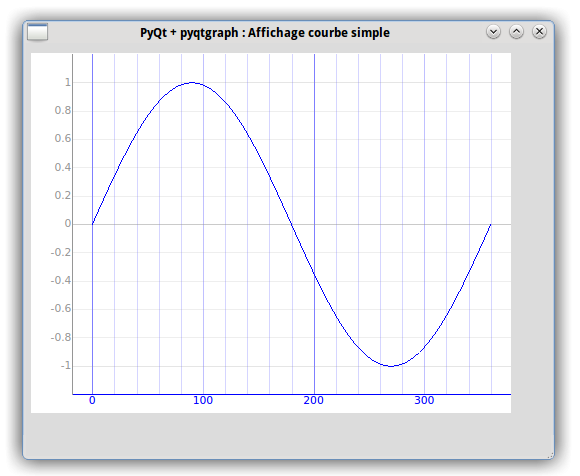
- Affichage d’une courbe simple y=f(x) dans un graphique pyqtgraph.

Pré-requis
- python 2.7
- pyqt4.x
- pyqtgraph
Le fichier d’interface *.ui
<ui version=« 4.0 »>
<class>Form</class>
<widget class=« QWidget » name=« Form »>
<property name=« geometry »>
<rect>
<x>0</x>
<y>0</y>
<width>525</width>
<height>413</height>
</rect>
</property>
<property name=« windowTitle »>
<string>PyQt + pyqtgraph : Affichage courbe simple</string>
</property>
<widget class=« PlotWidget » name=« graph »>
<property name=« geometry »>
<rect>
<x>5</x>
<y>10</y>
<width>480</width>
<height>360</height>
</rect>
</property>
</widget>
</widget>
<customwidgets>
<customwidget>
<class>PlotWidget</class>
<extends>QGraphicsView</extends>
<header>pyqtgraph</header>
</customwidget>
</customwidgets>
<resources/>
<connections/>
</ui>
Le fichier d’interface *.py
- Fichier obtenu automatiquement avec l’utilitaire pyuic4 à partir du fichier *.ui créé avec QtDesigner :
# Form implementation generated from reading ui file
#
# Created: Fri May 24 21:23:58 2013
# by: PyQt4 UI code generator 4.9.1
#
# WARNING! All changes made in this file will be lost!
from PyQt4 import QtCore, QtGui
try:
_fromUtf8 = QtCore.QString.fromUtf8
except AttributeError:
_fromUtf8 = lambda s: s
class Ui_Form(object):
def setupUi(self, Form):
Form.setObjectName(_fromUtf8(« Form »))
Form.resize(525, 413)
self.graph = PlotWidget(Form)
self.graph.setGeometry(QtCore.QRect(5, 10, 480, 360))
self.graph.setObjectName(_fromUtf8(« graph »))
self.retranslateUi(Form)
QtCore.QMetaObject.connectSlotsByName(Form)
def retranslateUi(self, Form):
Form.setWindowTitle(QtGui.QApplication.translate(« Form », « PyQt + pyqtgraph : Affichage courbe simple », None, QtGui.QApplication.UnicodeUTF8))
from pyqtgraph import PlotWidget
if __name__ == « __main__ »:
import sys
app = QtGui.QApplication(sys.argv)
Form = QtGui.QWidget()
ui = Ui_Form()
ui.setupUi(Form)
Form.show()
sys.exit(app.exec_())

Le fichier d’application *Main.py
# -*- coding: utf-8 -*-
# Par X. HINAULT – Tous droits réservés – GPLv3
# Mai 2013 – www.mon-club-elec.fr
# — importation des modules utiles —
from PyQt4.QtGui import *
from PyQt4.QtCore import * # inclut Qtimer..
import os,sys
import pyqtgraph as pg # pour accès à certaines constantes pyqtgraph, widget, etc…
# pas indispensable sinon car pyqtgraph est inclut par la déclaration dans QtDesigner de PlotWidget
import numpy as np # math et tableaux
# — importation du fichier de description GUI —
from tuto_pyqt_pyqtgraph_courbe_simple import *
# classe principale contenant le code actif
class myApp(QWidget, Ui_Form): # la classe reçoit le Qwidget principal ET la classe définie dans test.py obtenu avec pyuic4
# Note : ici self représente la classe
def __init__(self, parent=None):
QWidget.__init__(self) # initialise le Qwidget principal
self.setupUi(parent) # Obligatoire
#– variables utiles —
#– connexion des signaux des widgets —
# —— code actif initial ——
#– initialise le graphique —
# l’objet self.graph correspond au plotWidget créé dans QtDesigner
# aspect fond /axes
#self.graph.hideAxis(‘left’) # masque axes – left, bottom, right, or top
self.graph.setBackgroundBrush(QBrush(QColor(Qt.white))) # la classe PlotWidget est un GraphicsWidget qui est un QGraphics View
self.graph.showGrid(x=True, y=True) # affiche la grille
self.graph.getAxis(‘bottom’).setPen(pg.mkPen(0,0,255)) # couleur de l’axe + grille
# adaptation échelle axes
self.graph.enableAutoRange(axis=pg.ViewBox.YAxis, enable=False) # fonction plotItem : désactive autoscale Y
self.graph.setYRange(–1,1) # fonction plotItem : fixe échelle des Y
# interactivité
#self.graph.setInteractive(False) # fonction QGraphics View : pour inactiver interaction souris
self.graph.getViewBox().setMouseMode(pg.ViewBox.RectMode) # fonction ViewBox pas accessible depuis PlotWidget : fixe selection par zone
self.graph.setMouseEnabled(x=False, y=True) # désactive interactivité axe X
#– initialise données —
self.x = np.arange(0.0, 361.0, 1.0) # crée un vecteur de n valeurs à intervalle régulier pour les x
print(self.x) # debug – affiche les valeurs x
#– calcul des y : courbe y=sin(x)
self.y=np.sin(np.radians(self.x))# crée un tableau de valeur y basé sur x
print(self.y) # debug – affiche les valeurs y
#– affichage de la courbe —
self.courbe=self.graph.plot(self.x,self.y, pen=(0,0,255)) # avec couleur
#— les fonctions appelées, utilisées par les signaux
#— autres fonctions actives
# …
# fonction principale exécutant l’application Qt
def main(args):
a=QApplication(args) # crée l’objet application
f=QWidget() # crée le QWidget racine
c=myApp(f) # appelle la classe contenant le code de l’application
f.show() # affiche la fenêtre QWidget
r=a.exec_() # lance l’exécution de l’application
return r
# pour rendre le fichier *.py exécutable
if __name__==« __main__ »: # pour rendre le code exécutable
main(sys.argv) # appelle la fonction main
Utilisation
- Les 2 fichiers suivants sont à enregistrer dans un même répertoire, l’un en nom.py et l’autre en nomMain.py.
- Puis lancer l’application depuis Geany ou équivalent, en exécutant le fichier nomMain.py
- La molette de souris assure le zoom