Le message bbox code erreur C1 peut surgir dès la première tentative de connexion ou après une simple coupure de réseau. Perte totale d’accès à Internet, voyant bloqué, absence de signal… c’est souvent le même scénario. Cette erreur revient fréquemment avec certains modèles de box, notamment ceux compatibles Wi-Fi 6. Quelles sont les causes possibles et les étapes concrètes pour retrouver une connexion stable ?
📶 Code Erreur C1 sur la Bbox : L’essentiel à savoir
| 🔍 Cause possible | 💡 Solution recommandée | 📌 Contexte courant |
|---|---|---|
| Panne réseau ou maintenance Bouygues | Vérifiez l’état du réseau sur l’Espace client | Première installation ou retour après coupure |
| Mauvaise configuration ou IP manquante | Redémarrage ou réinitialisation de la Bbox | Connexion fibre non détectée |
| Câble mal branché ou box défectueuse | Contrôler les câbles et contacter l’assistance si nécessaire | Usage de modèles WiFi 6 |
✔ Conseil rapide : Pensez à mettre à jour le firmware de la Bbox après toute installation fibre.
📞 Besoin d’aide ? Un diagnostic complet est disponible via l’Espace client Bouygues ou par téléphone.
Bbox code erreur C1 : comprendre les origines du dysfonctionnement
Connexion réseau indisponible ou instable
La cause la plus fréquente de l’erreur C1 sur une Bbox est une rupture de communication avec les serveurs de Bouygues Telecom. La connexion ne se fait pas, ce qui empêche la box d’obtenir une adresse IP ou de lancer la procédure de synchronisation. Cela arrive souvent après une panne de réseau généralisée, une maintenance locale ou une surcharge temporaire du réseau fibre.
Codes d'erreurCodes erreur d’une plaque induction Electrolux : cause, test et solutionDans certains cas, notamment après une installation fibre récente, le signal optique n’est pas détecté. Sans ce signal, la Bbox entre dans une boucle d’initialisation et affiche alors le fameux code C1.
Défaut de configuration ou de mise à jour
Si la box n’a pas été mise à jour correctement ou si elle ne parvient pas à synchroniser ses paramètres dès l’installation, la connexion ne démarre pas. Cela inclut l’échec à obtenir une adresse IP ou l’incapacité à accéder aux serveurs DNS.
Je vois souvent ce blocage lors de remises en service après un déménagement ou une interruption de l’alimentation électrique prolongée.
« L’erreur C1 peut apparaître immédiatement après l’installation fibre si la box ne détecte pas le signal optique ou manque une mise à jour essentielle. Rendez-vous sur votre espace client pour forcer un diagnostic réseau. »
Problème de matériel ou branchement incorrect
Une mauvaise connexion ou un défaut matériel peuvent aussi être en cause. Câble RJ45 mal inséré, câble optique abîmé, port fibre endommagé… Ces anomalies empêchent la Bbox de finaliser la liaison réseau. Le problème est amplifié sur certains modèles récents, comme ceux compatibles Wi-Fi 6, qui requièrent une stabilité réseau optimale.
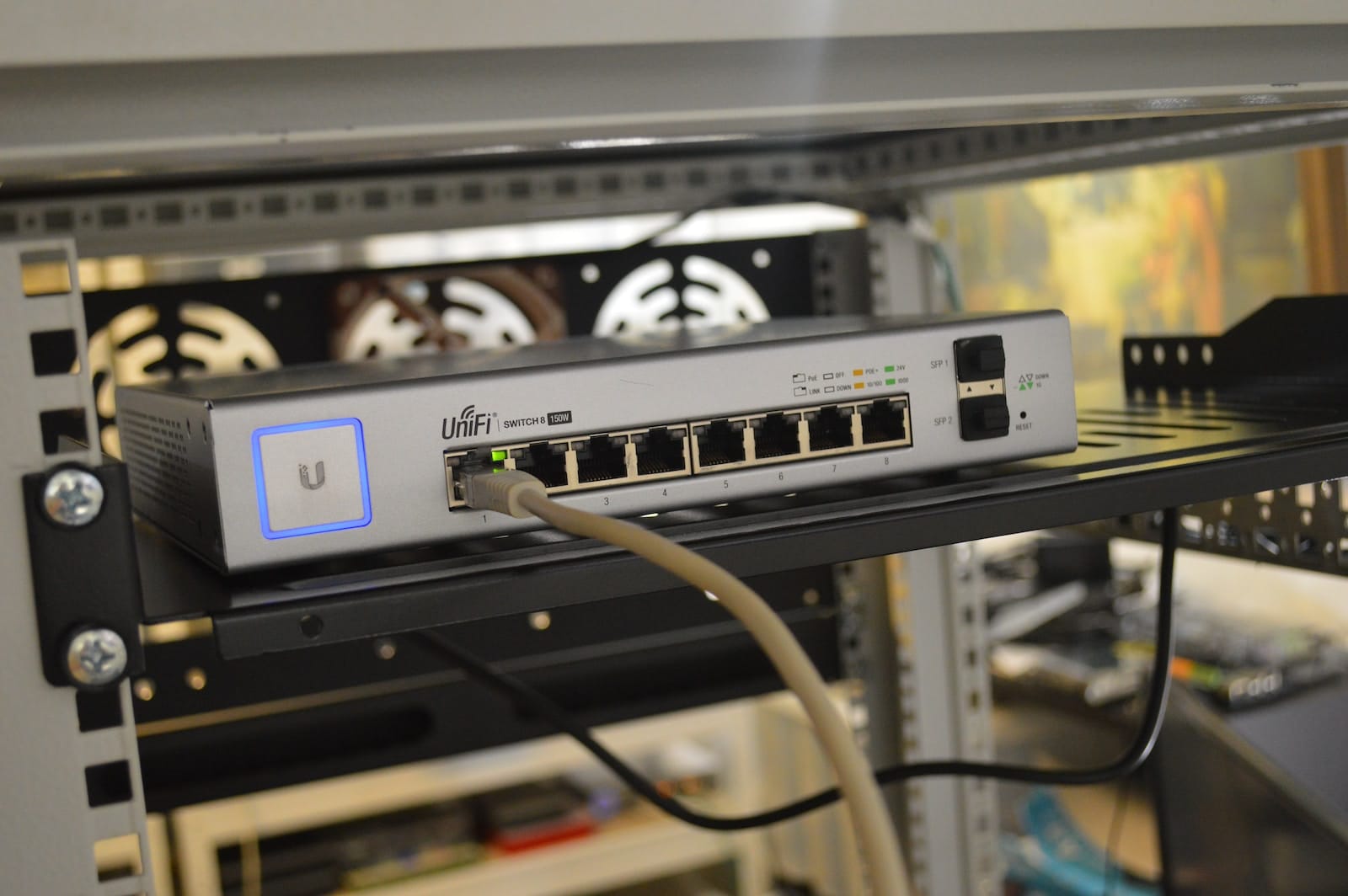
Étapes concrètes pour résoudre l’erreur C1 sur la Bbox
1. Contrôler l’état du réseau Bouygues
Avant toute manipulation, vérifie si Bouygues rencontre un problème dans ta zone :
- Connecte-toi à l’Espace client Bouygues Telecom
- Consulte la carte des incidents réseau
- Regarde les alertes liées à ton adresse ou équipement
2. Vérification complète des branchements
Les branchements sont à refaire dans le bon ordre :
- Vérifie que le câble optique est exempt de torsions ou cassures
- Sécurise le branchement du câble dans l’ONT ou la prise murale fibre
- Assure-toi que l’alimentation de la box est stable
Un câble légèrement enfoncé suffit à provoquer un code erreur C1 sur la bbox.
3. Redémarrer la Bbox manuellement
Un redémarrage simple peut forcer la transmission des informations :
- Débranche la Bbox pendant 10 secondes
- Rebranche-la puis attends la réinitialisation automatique
- Évite toute manipulation durant ce cycle (3 à 5 minutes)
4. Réinitialiser la Bbox à ses paramètres d’usine
Si rien ne fonctionne, passe à une réinitialisation complète :
- Prends un objet fin type cure-dent
- Enfonce le bouton RESET au dos pendant 10 secondes
- Relance le processus d’activation des services Bouygues
5. Vérifier la version du firmware
Un firmware obsolète peut bloquer la connexion après une migration vers la fibre. Pour vérifier :
- Accède à l’interface locale via 192.168.1.254
- Vérifie les mises à jour disponibles dans l’onglet maintenance
- Lance manuellement une mise à jour si besoin
« Bouygues pousse les mises à jour automatiquement, mais en cas de nouveau matériel ou d’instabilité réseau, l’installation peut être incomplète. »
6. Contacter l’assistance Bouygues Telecom
Si aucune solution n’aboutit, demande l’intervention d’un technicien. Rends-toi :
- Sur l’application mobile ou l’Espace Client – section assistance
- Par téléphone via le 1064 avec ton numéro client
- En boutique Bouygues pour un échange de matériel
| Étape | Objectif | Temps estimé |
|---|---|---|
| Redémarrage | Forcer la reconnexion réseau | 5 minutes |
| Réinitialisation | Remettre à zéro la configuration | 10 minutes |
| Contrôle firmware | Stabiliser la connexion via MAJ | 5 minutes |
| Contact support | Faire remplacer le matériel | Variable |
Vidéo utile : améliorer sa connexion grâce au bon modem
Parfois, la source de l’erreur provient simplement d’un modem dépassé ou incompatible avec ton débit fibre. Voici une vidéo utile pour comprendre pourquoi passer à un nouveau modèle Wi-Fi peut être un bon choix :
Codes d'erreurPlaque à induction Sauter en panne : les codes erreur et leur solution