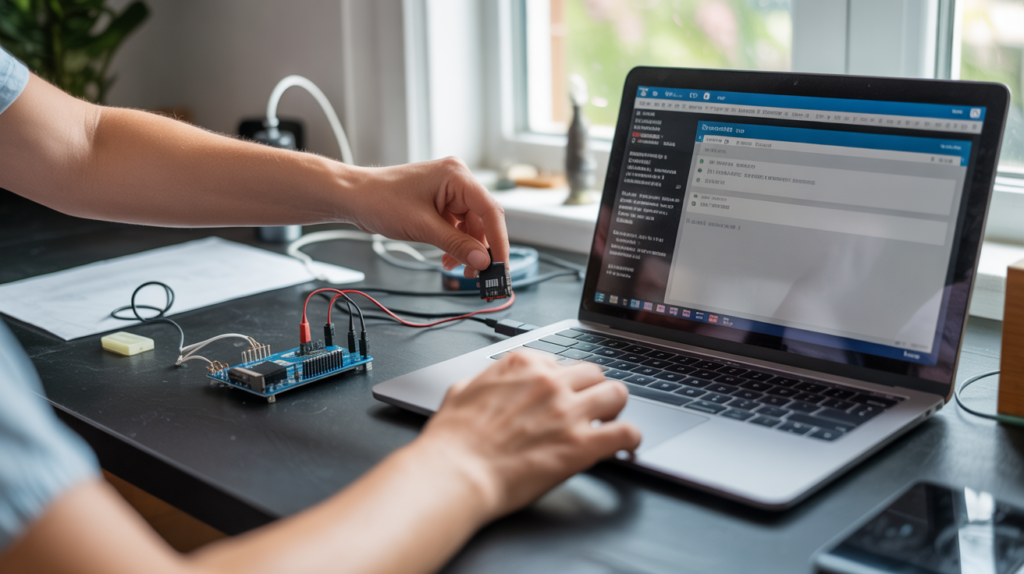
Installer et configurer Arduino IDE conditionne la stabilité de vos projets, la fiabilité des téléversements et votre confort de développement au quotidien. Entre choix de version, drivers, gestion des cartes et bibliothèques, chaque étape influence directement la manière dont vous travaillez avec vos cartes Arduino et vos capteurs.
Ce guide détaillé explore l’installation d’Arduino IDE 2.x, ses réglages avancés et la résolution des erreurs les plus fréquentes, du port série introuvable aux messages avrdude les plus obscurs… tout en préparant l’arrivée des nouveaux outils comme Arduino App Lab et les cartes sous Linux comme l’Arduino Uno Q.
| Étape | Essentiel à retenir |
| Téléchargement | Récupérer l’IDE sur le site officiel Arduino selon son système (Windows, macOS, Linux). |
| Installation | Procédure classique d’installation, drivers inclus pour Windows. |
| Premier lancement | Accès direct à l’éditeur, au gestionnaire de librairies et aux exemples intégrés. |
| Sélection de la carte | Choisir la carte Arduino connectée dans le menu Outils (Uno, Nano, Mega…). |
| Choix du port | Sélectionner le port USB correspondant pour permettre le téléversement. |
| Test rapide | Utiliser l’exemple « Blink » pour vérifier la bonne communication avec la carte 💡. |

Arduino IDE : rôle, versions et écosystème à connaître avant d’installer
Arduino IDE reste le point d’entrée pour programmer la majorité des cartes Arduino, qu’il s’agisse d’un simple Arduino Uno classique ou d’une carte plus récente orientée Linux et IA. L’IDE fournit un environnement unifié pour écrire du code C/C++, gérer les bibliothèques, sélectionner les cartes et téléverser les programmes via USB ou programmateur.
Avec plus de 33 millions d’utilisateurs actifs et un usage massif des assistants de code (85 % des développeurs s’appuient sur des outils d’IA, dont 62 % sur des assistants de complétion), l’environnement de développement devient un véritable poste de travail central. Une installation propre et une configuration claire réduisent les erreurs et facilitent l’intégration d’extensions, de drivers et d’outils d’analyse.
Arduino fait aussi évoluer son écosystème avec de nouveaux produits comme Arduino App Lab, un IDE unifié visant les environnements RTOS, Linux, Python et l’IA, et l’Arduino Uno Q basé sur le processeur Qualcomm Dragonwing QRB2210 sous Linux. Connaître les fondations d’Arduino IDE simplifie ensuite la transition vers ces outils plus avancés.
Arduino IDE 1.x, 2.x, App Lab : panorama rapide
Pour situer l’IDE que vous installez aujourd’hui, voici un tableau de comparaison synthétique :
| Outil | Technologie | Usage principal | Niveau de maturité |
|---|---|---|---|
| Arduino IDE 1.x | Java, interface classique | Projets historiques, machines anciennes | Stable, maintenance minimale |
| Arduino IDE 2.x | Electron (TypeScript/HTML), nouvelle UI | Développement courant sur Uno, Nano, Mega, etc. | Référence actuelle pour la plupart des projets |
| Arduino App Lab | IDE unifié RTOS / Linux / Python / IA | Projets avancés, cartes récentes type Uno Q | Nouvelle génération en déploiement progressif |
Dans ce guide, l’accent reste mis sur Arduino IDE 2.x, tout en gardant un œil sur les évolutions vers Arduino App Lab et l’écosystème Linux sur microcontrôleurs et SoC.
Si vous débutez totalement avec Arduino, un passage par un guide général comme ce guide complet pour débuter avec Arduino fournit un bon contexte matériel avant d’entrer dans les détails de l’IDE.
Télécharger Arduino IDE 2 : choisir la bonne version pour votre système
Avant de parler de configuration ou de ports série, la base consiste à sélectionner l’installeur adapté à votre plateforme. Une version inadéquate entraîne des soucis de drivers, des problèmes de permissions ou des blocages lors du téléversement.
Choisir la version en fonction de votre système d’exploitation
Arduino propose des binaires pour Windows, macOS et plusieurs distributions Linux. Le choix dépend du type d’architecture (32/64 bits) et du mode d’installation souhaité (installeur classique, archive portable, package système).
- Windows : téléchargement au format
.exe, avec ou sans pilote inclus selon la version. - macOS : archive
.dmgà glisser dans/Applications. - Linux : AppImage, packages
.debou.rpm, ou installation via gestionnaire de paquets.
Sur un parc mixte, une politique claire d’installation (même version, même mode de distribution) limite les différences de comportement entre postes et simplifie la maintenance.
Vérifier la compatibilité matérielle avant téléchargement
Certaines cartes récentes, clones ou variantes exigent des pilotes spécifiques ou une gestion particulière de la signature USB. Un rapide inventaire du matériel connecté évite les mauvaises surprises :
- Cartes officielles Arduino Uno, Mega, Nano : support complet dans l’IDE 2.x.
- Clones basés sur CH340 ou CP2102 : installation complémentaire des drivers.
- Cartes basées sur Atmega328PB ou variantes exotiques : ajustement du profil de carte dans l’IDE.
Lorsque le microcontrôleur diffère légèrement (par exemple Atmega328PB au lieu d’Atmega328P), la signature USB risque de ne pas correspondre aux profils standards de l’IDE. Le résultat : carte non listée ou téléversement bloqué.
Installer Arduino IDE 2 sous Windows, macOS et Linux
L’installation de l’IDE suit quelques étapes communes sur tous les systèmes : exécution de l’installeur, validation des licences et configuration minimale des composants. Les différences apparaissent surtout au niveau des drivers USB et des permissions.
Installation sous Windows : drivers, UAC et antivirus
Sous Windows, l’installeur prend en charge une grande partie de la configuration, mais plusieurs points techniques méritent une attention particulière : gestion des droits administrateur, installation des pilotes et interaction avec l’antivirus.
- Lancer l’installeur en administrateur : clic droit > « Exécuter en tant qu’administrateur » afin d’autoriser l’installation des pilotes et l’écriture dans
Program Files. - Accepter les pilotes USB proposés : certains setups ne cochent plus automatiquement tous les drivers, vérifier les options liées aux ports série.
- Surveiller l’UAC : la fenêtre de contrôle de compte utilisateur bloque parfois l’installeur si l’utilisateur ne valide pas rapidement la demande.
Un antivirus trop strict interfère lors de la phase de compilation : blocage des scripts, suppression automatique de fichiers générés, ou ralentissement massif de l’IDE. Dans ce cas, l’ajout d’une exception sur le dossier d’installation Arduino et sur le répertoire de sketchs stabilise le comportement.
« Après plusieurs échecs de téléversement et des messages avrdude incompréhensibles, j’ai fini par désactiver l’analyse en temps réel de mon antivirus sur le dossier Arduino. Les compilations sont redevenues instantanées et les erreurs ont disparu. »
Une installation silencieuse sans interaction avec l’UAC ni validation des pilotes conduit souvent à des « drivers manquants ou incompatibles ». Sur un parc d’ordinateurs, prévoir un script d’installation validé et testé limite ces blocages répétés.
Installation sous macOS : sécurité et autorisations
Sous macOS, l’ajout d’outils de développement passe par les mécanismes de sécurité de Gatekeeper. Un fichier téléchargé hors Mac App Store déclenche souvent un blocage initial.
- Ouvrir le fichier .dmg, glisser Arduino IDE dans
/Applications. - Au premier lancement, si macOS signale un développeur non identifié, passer par
Préférences Système > Sécurité et confidentialitépuis autoriser l’application. - Vérifier les autorisations d’accès aux périphériques USB si le système les restreint.
Les drivers spécifiques de certains convertisseurs USB–série nécessitent parfois une installation complémentaire (CH340, par exemple). Après redémarrage, les ports s’affichent dans l’IDE sous la forme /dev/cu.usbserial-XXXX.
Installation sous Linux : droits, groupes et AppImage
Sous Linux, la flexibilité est plus grande, mais les droits d’accès aux ports série demandent une configuration précise. Deux approches dominent : utilisation de l’AppImage ou installation via packages.
- AppImage : rendre le fichier exécutable (
chmod +x) puis lancer l’IDE directement. - Package .deb ou .rpm : installation avec
apt,dnfou équivalent, avec intégration des menus système. - Groupes système : ajout de l’utilisateur aux groupes
dialoutouuucpselon la distribution pour permettre l’accès au port série sans droits root.
Sans cet ajustement, l’IDE lance une demande de droits élevés pour ouvrir les ports ou affiche des messages d’erreur du type « permission denied ». Une fois l’utilisateur correctement ajouté au groupe, un redémarrage de session suffit pour stabiliser l’accès aux ports.
Configuration initiale d’Arduino IDE 2 après installation
Une fois l’IDE installé, la configuration initiale influence directement la lisibilité de vos projets et la stabilité des téléversements. Quelques réglages de base structurent l’environnement : dossier de sketchs, cartes, ports, vitesse de transmission et options d’éditeur.
Définir le dossier de sketchs et l’organisation des projets
Arduino stocke les projets dans un dossier de sketchs principal. Le définir clairement en amont évite les problèmes de permissions et la dispersion des fichiers.
- Créer un répertoire dédié (par exemple
Documents/Arduinoou un dossier de travail versionné). - Éviter les chemins réseau ou dossiers protégés (risque de permissions insuffisantes).
- Structurer par sous-dossiers :
projets_personnels,projets_pro,tests_rapides, etc.
Une organisation claire simplifie la maintenance des bibliothèques personnalisées et limite les conflits lors de l’installation de nouvelles versions de l’IDE.
Sélectionner le type de carte et le port série
La sélection de la carte et du port reste le cœur de la configuration matérielle. Un mauvais choix conduit à des erreurs de téléversement, des messages avrdude récurrents et une confusion permanente sur la cible programmée.
- Menu Outils > Type de carte : choisir la référence exacte (Uno, Nano, Mega, etc.).
- Menu Outils > Port : sélectionner le port apparaissant lors du branchement de la carte.
- Vérifier la présence du bon convertisseur USB (CH340, FTDI, CDC) dans le gestionnaire de périphériques ou l’équivalent système.
Un classique : laisser la carte sur « Arduino Uno » alors que l’on utilise un Nano basé sur un ancien bootloader. Le téléversement échoue alors avec des erreurs de synchronisation (stk500) alors que la carte fonctionne parfaitement.
Pour identifier rapidement le bon port, ouvrir le menu « Port » avant branchement, brancher la carte, puis rouvrir le menu : le nouveau port apparu correspond à la carte Arduino connectée.
Régler la vitesse de transmission (baud rate)
La vitesse de transmission (baud rate) concerne surtout le Moniteur Série et le dialogue entre la carte et l’ordinateur. Un mauvais réglage provoque une avalanche de caractères illisibles.
- Valeur fréquente :
9600baud dans les exemples de base. - Valeurs plus élevées :
115200pour des échanges plus rapides. - Le code
Serial.begin(9600);doit correspondre au réglage du Moniteur Série.
Un décalage entre la vitesse programmée et la vitesse sélectionnée dans le Moniteur Série donne l’impression que la carte envoie des données corrompues, alors que la configuration seule est en cause.
Gestion des ports et reconnaissance de la carte dans Arduino IDE
Les problèmes de ports représentent une part importante des blocages à l’installation ou lors des premières utilisations : carte non détectée, aucun port disponible, ou port affiché mais inutilisable.
Symptômes classiques liés aux ports
Plusieurs manifestations reviennent souvent lors de la connexion d’une carte Arduino à un ordinateur fraîchement équipé de l’IDE :
- La carte n’apparaît pas dans la liste des ports disponibles.
- Le port série n’est pas détecté malgré la connexion USB.
- Aucun port n’est présent dans la liste initiale, même sans carte.
Ces problèmes trouvent leurs origines dans des drivers manquants, des câbles USB défectueux, des droits insuffisants ou des signatures matérielles non reconnues.
Résoudre les problèmes de ports et de détection
Plusieurs actions simples corrigent la majorité des blocages liés aux ports :
- Rebrancher la carte et relancer l’IDE pour forcer une nouvelle détection.
- Installer ou réinstaller les pilotes USB spécifiques à la carte (CH340, FTDI, CDC).
- Redémarrer l’ordinateur afin de réinitialiser la pile USB et les services de ports série.
- Changer de câble USB si le câble actuel ne gère que l’alimentation et non les données.
Lorsque la carte reste invisible, vérifier dans le gestionnaire de périphériques Windows ou l’équivalent Linux/macOS si un périphérique inconnu apparaît lors du branchement. Dans ce cas, une recherche de pilote approprié débloque souvent la situation.
Si une carte fonctionne sur un autre ordinateur mais pas sur le vôtre, vous avez un indice fort que le problème provient de l’installation locale de l’IDE, des drivers ou de la configuration système, et non du matériel Arduino.
Problèmes de téléversement et bootloader : comprendre et corriger
Lorsque la carte est bien détectée, les erreurs de téléversement restent fréquentes, souvent liées au bootloader, ce petit programme présent sur la carte qui reçoit le code depuis l’IDE. Une configuration inadéquate ou un bootloader endommagé bloque toute mise à jour du programme.
Erreurs typiques de téléversement (avrdude, stk500, getsync)
Les messages d’erreur les plus courants lors du téléversement incluent :
stk500_recv(): programmer is not respondingavrdude: stk500_getsync() attempt X of 10: not in sync- Messages indiquant que le bootloader ne répond pas.
Ces messages traduisent une difficulté de l’IDE à communiquer avec la carte, soit parce que le port ou le type de carte est mal sélectionné, soit parce que le bootloader est absent ou endommagé.
Bootloader endommagé ou absent : méthodes de reprogrammation
Lorsque le bootloader ne fonctionne plus, la carte semble « bloquée » alors que le microcontrôleur reste utilisable. Plusieurs méthodes permettent de reprogrammer le bootloader :
- Arduino MEGA comme programmateur via le connecteur ICSP de la carte à réparer.
- Programmateur USBasp raccordé directement au microcontrôleur.
- ArduinoISP : utilisation d’une carte Arduino configurée comme programmateur, associée à un condensateur de 10 µF et à la sélection du bon programmateur dans l’IDE.
Dans tous les cas, l’IDE propose un menu « Graver la séquence d’initialisation » qui relance la programmation du bootloader après configuration correcte du type de carte et du programmateur. Une fois l’opération terminée, le téléversement classique par USB redevient opérationnel.
« Je pensais ma carte totalement hors service après une coupure de courant pendant un téléversement. La reprogrammation du bootloader via ArduinoISP l’a remise en état en quelques minutes, sans changer de microcontrôleur. »
Libraries Arduino, compilation et erreurs fréquentes
La compilation est l’étape où l’IDE transforme votre code en binaire exécutable pour la carte. Les bibliothèques (libraries) ajoutent des fonctionnalités prêtes à l’emploi, mais elles introduisent aussi des risques de conflits, de doublons et d’erreurs d’encodage.
Gestion des bibliothèques via le gestionnaire dédié
Arduino IDE intègre un gestionnaire de bibliothèques qui simplifie l’installation, la mise à jour et la suppression de librairies. Utiliser ce gestionnaire réduit fortement les erreurs liées à des copies manuelles de fichiers.
- Menu Outils > Gérer les bibliothèques… pour rechercher par nom ou par fonctionnalité.
- Installation d’une bibliothèque officielle ou tierce en un clic.
- Mise à jour des bibliothèques obsolètes signalées par l’IDE.
Le filtre des bibliothèques installées permet de lister uniquement celles déjà disponibles sur votre système, pratique pour éviter les doublons lorsqu’un zip a été ajouté manuellement.
Erreurs de compilation courantes liées aux bibliothèques
Plusieurs causes reviennent fréquemment lorsqu’un sketch refuse de se compiler :
- Bibliothèques manquantes : message indiquant un
No such file or directorypour un#include. - Conflits entre versions : même bibliothèque présente dans plusieurs emplacements.
- Fichiers copiés sans respecter la structure : erreurs de codage suite à des dossiers déplacés.
- Problèmes d’encodage : caractères accentués mal interprétés, surtout sur les systèmes mixtes.
La réinstallation propre d’une bibliothèque via le gestionnaire officiel, suivie d’une suppression des doublons, résout la plupart de ces blocages. En parallèle, vérifier l’encodage des fichiers en UTF‑8 garantit une meilleure compatibilité.
Activer la coloration syntaxique avancée et l’affichage des numéros de ligne dans Arduino IDE 2 facilite la compréhension des messages d’erreur du compilateur et permet de naviguer plus vite jusqu’aux lignes incriminées.
Permissions, accès administrateur et sécurité système
Les permissions interviennent à plusieurs niveaux dans l’IDE : installation, accès aux ports, écriture dans les dossiers de projets et interactions avec les pilotes. Un manque de privilèges provoque des messages récurrents de demande de droits administrateur, des blocages de téléversement ou des impossibilités d’ouvrir certains ports.
Comprendre les besoins de l’IDE en privilèges
Arduino IDE requiert des droits suffisants pour :
- Installer et mettre à jour des pilotes USB.
- Accéder aux ports série (surtout sous Linux et Windows).
- Écrire et lire dans les dossiers de sketchs et de configuration.
Lors de l’installation, accepter les demandes d’élévation évite les installations partielles où l’IDE s’installe mais les drivers restent bloqués par le système.
Actions recommandées en cas de blocage lié aux permissions
Si l’IDE refuse d’ouvrir un port ou demande en boucle des droits élevés, une série d’actions permet de stabiliser la situation :
- Accepter les droits administrateur lors de l’installation des pilotes.
- Relancer l’IDE après installation afin de prendre en compte les nouveaux drivers.
- Sous Linux, ajouter l’utilisateur aux groupes gérant les ports série (
dialout,uucp). - Vérifier que le dossier de sketchs n’est pas en lecture seule ou protégé par une politique de sécurité.
Sur les environnements gérés (entreprises, établissements scolaires), un échange avec l’administrateur système permet souvent de préciser les règles nécessaires pour que l’IDE fonctionne sans devoir élever les droits à chaque utilisation.
Drivers, antivirus et autres sources de conflits lors de l’installation
Au‑delà des permissions, d’autres éléments du système interagissent avec Arduino IDE : drivers concurrents, logiciels d’antivirus ou solutions de sécurité. Une configuration trop restrictive gêne la compilation ou le téléversement.
Drivers manquants, incompatibles ou multiples
Lorsqu’un driver manque ou ne correspond pas exactement au convertisseur USB utilisé, la carte apparaît comme périphérique inconnu ou n’apparaît pas dans les ports série disponibles. De même, la présence de plusieurs drivers pour un même composant perturbe parfois la détection.
- Vérifier la référence exacte du convertisseur USB–série (CH340, FT232, CP2102, etc.).
- Installer le driver préconisé pour ce composant spécifique.
- Retirer les anciens drivers redondants si plusieurs versions cohabitent.
Sur certaines versions d’IDE 2.0, l’intégration automatique des drivers et certificats n’est pas complète. Une installation manuelle complémentaire rétablit alors un comportement normal.
Impact de l’antivirus sur la compilation et les téléversements
Les antivirus modernes surveillent étroitement les exécutables générés à la volée et les scripts appelés par les environnements de développement. Arduino IDE déclenche ces mécanismes lors de la compilation et du téléversement, et certains produits de sécurité bloquent silencieusement certaines actions.
- Désactiver temporairement l’analyse en temps réel pour tester l’origine d’un blocage.
- Ajouter des exceptions sur le dossier d’installation Arduino et le répertoire des sketchs.
- Contrôler les journaux de l’antivirus pour détecter des fichiers mis en quarantaine liés à l’IDE.
Une compilation qui se bloque sans message explicite, ou un téléversement qui échoue de manière aléatoire, provient parfois uniquement d’une intervention de l’antivirus. Un paramétrage adapté restaure alors une expérience stable.
Compatibilité matérielle, câbles USB et variantes de cartes
La dimension matérielle a un impact direct sur le fonctionnement d’Arduino IDE : qualité du câble USB, signatures matérielles des microcontrôleurs et cartographies internes de l’IDE pour les différentes variantes de cartes.
Variantes de cartes et signatures matérielles
Lorsque l’IDE attend un microcontrôleur Atmega328P et qu’il rencontre un Atmega328PB avec une signature différente, la carte ne correspond plus aux profils prédéfinis. Le téléversement échoue alors malgré un port correctement détecté.
- Vérifier la référence exacte de la carte et du microcontrôleur.
- Installer, si disponible, un package de cartes adapté dans le gestionnaire de cartes de l’IDE.
- Choisir le profil de carte correspondant dans le menu Outils > Type de carte.
Pour les cartes clones ou très spécialisées, le fournisseur met souvent à disposition des fichiers de configuration ou un package de cartes spécifique à importer dans l’IDE.
Câbles USB : un composant souvent négligé
Un détail matériel crée régulièrement la confusion : tous les câbles USB ne supportent pas le transfert de données. Certains câbles de recharge se contentent de fournir l’alimentation, sans les lignes de données nécessaires à la communication série.
- Tester un câble connu pour fonctionner avec d’autres périphériques de données (disques externes, téléphones en mode transfert).
- Éviter les rallonges USB de mauvaise qualité qui dégradent le signal.
- Remplacer immédiatement un câble suspect en cas de déconnexions fréquentes ou de téléversements interrompus.
Lorsque la carte s’allume mais n’apparaît dans aucun port, le remplacement du câble par un modèle certifié données résout souvent la situation sans autre intervention logicielle.
Autres problèmes fréquents et actions générales de dépannage
En dehors des cas déjà traités (ports, drivers, bootloader, bibliothèques, antivirus), plusieurs sources supplémentaires provoquent des comportements étranges dans Arduino IDE : mauvais type de carte sélectionné, vitesse de transmission inadaptée, incompatibilités après mise à jour.
Erreurs dues à une mauvaise configuration de l’IDE
Plusieurs erreurs proviennent simplement d’un mauvais paramétrage dans les menus :
- Mauvais type de carte sélectionné : téléversement impossible ou comportement inattendu.
- Mauvaise vitesse de transmission dans le Moniteur Série : données illisibles.
- Mauvaise sélection de port : l’IDE tente de communiquer avec un port sans carte.
Un passage systématique par la vérification des paramètres dans le menu Outils réduit ce genre de pièges. Avant toute investigation complexe, vérifier carte, port et vitesse offre un diagnostic rapide.
Actions générales de remise en état
Lorsque plusieurs problèmes se cumulent, une approche progressive permet de remettre l’IDE dans un état cohérent :
- Redémarrer Arduino IDE pour vider certaines mémoires internes.
- Redémarrer l’ordinateur pour réinitialiser les services matériels et les ports.
- Réinstaller complètement l’IDE en supprimant les dossiers de configuration résiduels si nécessaire.
- Attendre quelques minutes entre deux tentatives de téléversement lorsqu’un microcontrôleur semble sursollicité.
Une réinstallation propre, associée à un nettoyage des bibliothèques dupliquées et à un contrôle du dossier de sketchs, redonne souvent un environnement sain après une longue série d’essais et de modifications.
Une fois l’IDE correctement installé et configuré, vous pouvez vous concentrer sur la création de vos premiers projets. Un tutoriel détaillant un premier programme Arduino aide à valider que l’environnement fonctionne parfaitement, du code au téléversement.
Perspectives : Arduino IDE, App Lab et cartes Linux comme l’Arduino Uno Q
Au‑delà de l’IDE classique, l’écosystème Arduino évolue vers des solutions plus intégrées : Arduino App Lab vise un environnement unifié pour les cartes embarquant RTOS, Linux, Python et des fonctions d’IA, tandis que des cartes comme l’Arduino Uno Q exploitent un processeur Qualcomm Dragonwing QRB2210 sous Linux.
ArduinoPiloter un relais 230 V avec Arduino en sécurité : 5 erreurs à éviterDans ce contexte, la maîtrise de l’installation et de la configuration de l’IDE actuel constitue une base solide. Les notions de ports, de drivers, de bootloader et de gestion des bibliothèques se transposent ensuite vers ces outils plus avancés, avec en plus la dimension Linux et les outils de développement associés.
Une fois à l’aise avec Arduino IDE 2, l’exploration des nouveautés d’interface, de débogage et d’extensions décrites dans des ressources spécialisées (par exemple sur les nouveautés d’Arduino IDE 2) vous donne un environnement cohérent pour aborder des projets embarqués plus complexes, intégrant connectivité, IA embarquée et gestion de systèmes temps réel.