Rencontrer l’erreur 0x800705aa lors d’une tentative de restauration système peut rapidement vous plonger dans une situation frustrante. Cette anomalie, bien que fréquente chez certains utilisateurs de Windows, a ses solutions. Nous explorons ensemble les causes sous-jacentes et les méthodes efficaces pour la résoudre étape par étape.
| Causes 💡 | Solutions 🚀 |
|---|---|
| Manque d’espace disque (moins de 10% libre) | Libérez de l’espace sur le disque dur. |
| Fichiers système corrompus ou manquants | Exécutez `sfc /scannow` et/ou `DISM /RestoreHealth`. |
| Logiciels de sécurité causant des conflits | Désactivez temporairement vos antivirus ou pare-feu tiers. |
| Paramètres système incorrects (ex: date/heure) | Corrigez les paramètres via le menu « Horloge et région ». |
| Services système dysfonctionnels | Redémarrez les services VSS et SWPRV avec `net stop` et `net start`. |
| Mise à jour corrompue ou interrompue | Réinitialisez les composants de Windows Update. |
Conseils de prévention 🔧 :
✔️ Faites des analyses régulières avec les outils SFC et DISM.
✔️ Gardez Windows à jour avec des correctifs récents.
✔️ Effectuez des nettoyages périodiques pour préserver l’espace disque.
✔️ Activez les services système critiques pour éviter les interruptions.
✔️ Surveillez votre antivirus pour éviter les conflits inutiles.
Comprendre l’erreur 0x800705aa : les causes principales

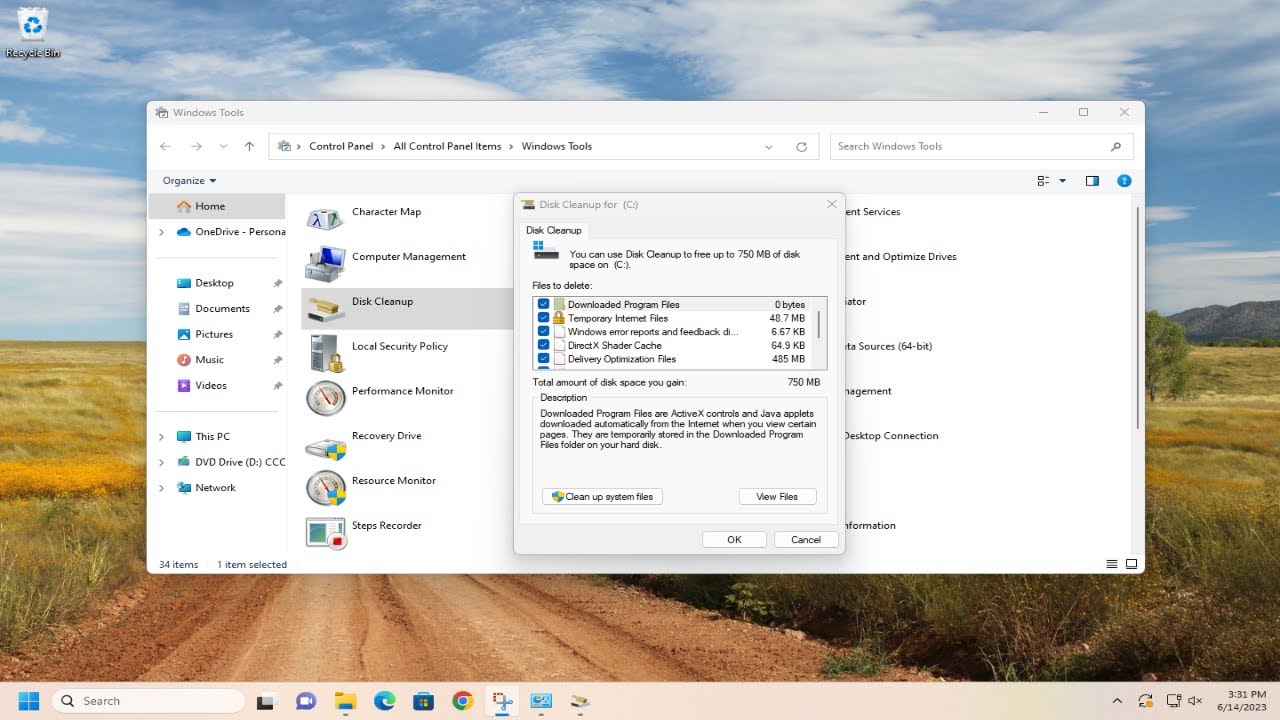
Un espace disque insuffisant
Windows a besoin d’un espace disque suffisant pour créer et conserver les points de restauration. En règle générale, il est recommandé d’avoir au moins 10 % d’espace libre sur le disque système. Si cet espace est insuffisant, cela peut provoquer directement l’erreur 0x800705aa.
Un manque de stockage peut être lié à une surcharge de fichiers inutiles ou à des applications gourmandes en ressources. Pensez à trier vos fichiers récents et à supprimer ceux devenus obsolètes.
Fichiers système endommagés
Des fichiers corrupts ou manquants peuvent également empêcher le bon fonctionnement des processus de restauration. Cela se produit généralement après une mise à jour interrompue ou des plantages répétés du système.
ConseilsQuels spots LED encastrables choisir pour une salle de bain et combien en installer ?Windows inclut des outils spécifiques, comme le System File Checker (SFC), pour vérifier et réparer ces fichiers. La commande sfc /scannow, exécutée en ligne de commande, est très efficace pour traiter cette situation.
« Nous avons constaté qu’un grand nombre des erreurs 0x800705aa étaient liées à des fichiers endommagés par des interruptios système intempestives. » – Rapport technique Microsoft
Conflits causés par des logiciels de sécurité
Certains antivirus ou pare-feu tiers bloquent les processus nécessaires à la création des points de restauration. Cela est particulièrement vrai lorsque des configurations de sécurité trop strictes sont appliquées.
Pour surmonter cet obstacle, mettez temporairement ces programmes en pause, puis relancez la création d’un point de restauration. Assurez-vous également que Windows Defender fonctionne en mode actif dans ces moments-là, pour éviter tout problème de sécurité.

Solutions pratiques pour corriger l’erreur 0x800705aa
Vérifiez et ajustez les paramètres de date et d’heure
Des réglages erronés dans vos paramètres systèmes peuvent causer des perturbations. En particulier, une date ou une heure incorrecte peut empêcher la validation ou l’application des correctifs systèmes nécessaires.
ConseilsTop 5 des radiateurs électriques pour chauffer une chambre sans exploser sa facture : la sélection BricomarchéPour ajuster ces paramètres :
- Allez dans Paramètres → Heure et langue.
- Activez l’option « Régler automatiquement l’heure ».
- Cliquez sur « Synchroniser maintenant » afin de valider les dernières configurations.

Réparez Windows avec les outils DISM et SFC
En combinant les commandes système telles que SFC et DISM, on peut réparer une grande variété de dommages systèmes.
- Utilisez
sfc /scannowpour analyser et remplacer les fichiers système corrompus. - Exécutez ensuite
DISM /Online /Cleanup-Image /RestoreHealthpour rafraîchir l’image Windows et traiter les erreurs plus complexes.
Ces commandes doivent être lancées avec des droits d’administrateur pour produire des solutions optimales.
Réinitialisez les composants Windows Update
Parfois, l’erreur 0x800705aa provient de maillons défectueux dans les services liés aux mises à jour Windows. La réinitialisation manuelle de ces composants peut résoudre ces soucis :
- Arrêtez les services
wuauserv,cryptSvc,bitsetmsiserver. - Renommez les dossiers
SoftwareDistributionetcatroot2. - Redémarrez ces services dans un ordre logique.
Une fois cette étape validée, relancez une tentative de restauration système.
Prévenir les futures erreurs 0x800705aa
Surveillez régulièrement l’espace disque disponible
En entretenant un espace suffisant sur la partition système, vous minimisez le risque de retrouver des erreurs de restauration. Planifiez une vérification hebdomadaire avec des outils intégrés comme le « Gestionnaire de stockage » de Windows.
Mettez Windows à jour systématiquement
Les correctifs récents proposés par Microsoft sont souvent essentiels pour limiter les erreurs système. Gardez toujours à jour vos pilotes et privilégiez les installations automatiques des mises à jour majeures.
Vidéo explicative
Cette vidéo peut vous apporter une perspective pratique sur les détails techniques de la restauration système :