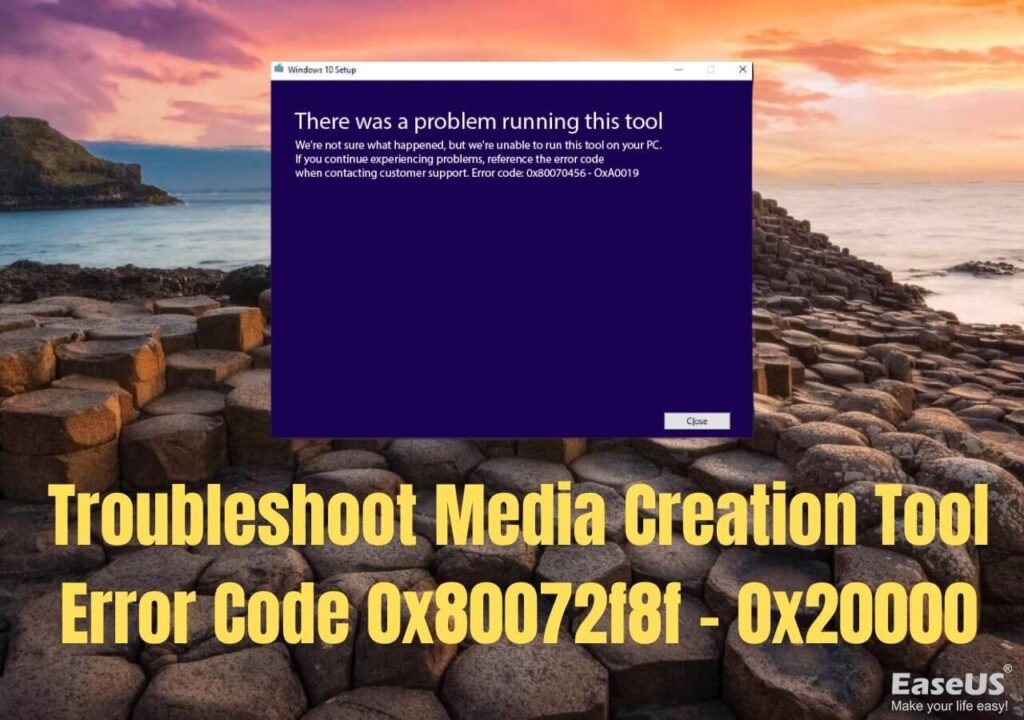
Le code erreur 0x80072f8f – 0x20000 surgit souvent au lancement du Media Creation Tool, surtout sous Windows 7 ou 8. Ce message bloque la mise à jour vers Windows 10 ou l’installation du dernier ISO. Plusieurs causes peuvent être en jeu, allant des paramètres système au réseau, en passant par certaines configurations de sécurité oubliées. Une approche complète permet de le résoudre durablement.
🔧 Code erreur 0x80072f8f – 0x20000 : comment le corriger
| 📌 Problèmes fréquents | 💡 Solutions efficaces |
|---|---|
|
🔒 TLS 1.1 / 1.2 désactivés ⚠️ Pas de droits admin 🧩 Dossier SoftwareDistribution corrompu 🛡️ Antivirus ou proxy bloque l’outil ⌚ Heure/date système incorrecte 🌐 Connexion internet instable ou filtrée 🔧 Services Windows Update non actifs |
✅ Activer TLS via registre ✅ Lancer Media Creation Tool en administrateur ✅ Corriger l’heure et synchroniser avec internet ✅ Supprimer ou renommer le dossier SoftwareDistribution ✅ Désactiver antivirus, proxy et pare-feu temporairement ✅ Télécharger ISO manuellement si nécessaire ✅ Redémarrer les services Update : net stop/start...
|

Comprendre l’origine du code erreur 0x80072f8f – 0x20000
Des protocoles de sécurité obsolètes
Sur les anciennes versions de Windows comme 7 ou 8, les protocoles TLS 1.1 et 1.2 essentiels au bon fonctionnement du Media Creation Tool sont souvent désactivés. La connexion échoue et empêche la création de média ou la mise à niveau, générant cette erreur bien connue.
Configuration système inadaptée
Une date incorrecte, un BIOS obsolète ou même une mauvaise synchronisation de l’horloge peuvent provoquer des échecs de validation de certificat. Windows bloque alors la connexion sécurisée avec les serveurs Microsoft.

Logiciels interférents et pare-feux twarpés
Un antivirus trop restrictif ou une application réseau trop gourmande risque d’interférer avec Media Creation Tool. Idem pour les proxies mal configurés ou les pare-feux trop stricts. Le système bloque les connexions sortantes requises.
Services système indisponibles
Si les services Windows Update ou BITS sont désactivés ou endommagés, impossible de lancer correctement l’outil. Le cache Microsoft Store peut aussi contenir des corruptions empêchant le bon déroulé.
« L’erreur 0x80072f8f – 0x20000 apparaît souvent sur des machines anciennes ou mal entretenues, mais elle est quasi toujours corrigeable avec une approche méthodique. »

Corriger l’erreur 0x80072f8f – 0x20000 efficacement
Activer TLS 1.1 et TLS 1.2 via le registre
Pour les utilisateurs sous Windows 7 ou 8, activer manuellement TLS 1.1 et TLS 1.2 est indispensable pour sécuriser les connexions :
- Ouvrir l’éditeur de registre (regedit)
- Se rendre dans :
HKEY_LOCAL_MACHINE\SYSTEM\CurrentControlSet\Control\SecurityProviders\SCHANNEL\Protocols - Créer les clés TLS 1.1 et TLS 1.2 avec les sous-clés Client et Server
- Définir la valeur
DWORD DisabledByDefaultà0etEnabledà1
Astuce perso : Sur les versions très anciennes de Windows, je garde toujours un script .reg prérédigé pour activer TLS rapidement. Ça me fait gagner du temps et évite les erreurs en saisie manuelle.
Corriger la configuration système
Plusieurs paramètres système doivent être ajustés pour éviter le code erreur 0x80072f8f – 0x20000 :
- Vérifier que la date et l’heure sont justes
- Synchroniser l’horloge avec un serveur fiable
- Télécharger la dernière version des pilotes depuis les sites officiels
- Vérifier la compatibilité matérielle avec PC Health Check
Réinitialiser les composants Windows Update
Le cache corrompu du dossier SoftwareDistribution ou des services non démarrés peuvent bloquer l’installation.
Utilise ces commandes exécutées via un terminal en tant qu’administrateur :
net stop wuauserv
net stop bits
net start wuauserv
net start bits
wuauclt.exe /updatenow
Désactiver temporairement les antivirus tiers
De nombreux antivirus bloquent le trafic ou sandboxent Media Creation Tool. Pour isoler la cause :
- Désactiver antivirus, firewall tiers et protections renforcées
- Vérifier la connexion sans proxy ni VPN
- Utiliser une connexion filaire stable
Exécuter Media Creation Tool en tant qu’administrateur
Tout simplement : clic droit sur le programme, puis « Exécuter en tant qu’administrateur ». De nombreux utilisateurs ne possèdent pas les droits suffisants, ce qui génère l’échec silencieux.
Petit conseil perso : Pour moi, avoir l’UAC désactivé temporairement accélère les opérations. Tu peux le réactiver ensuite, mais ça évite bien des blocages silencieux liés aux permissions.
Réinitialiser Microsoft Store si nécessaire
Parfois, “wsreset” suffit à débloquer les dépendances d’installation ou les conflits réseau :
wsreset.exeConsulter la vidéo de démonstration pour débloquer l’erreur
Comparer les approches selon le contexte utilisateur
| Contexte | Solution rapide | Solution avancée |
|---|---|---|
| Windows 7 avec Media Creation Tool | Activer TLS | Mettre à jour pilotes + BIOS + désactiver antivirus |
| Erreur sur Wi-Fi trop instable | Passer en Ethernet | Vérifier DNS, proxy, couper Firewall |
| Services Windows Update défaillants | Redémarrer les services | Réinitialiser le Store + dossier SoftwareDistribution |
Télécharger directement l’ISO comme alternative
Si tous les essais échouent, utiliser le site officiel pour télécharger l’image ISO de Windows 10 permet de contourner totalement le Media Creation Tool :
- Téléchargement ISO Windows 10
- Utiliser Rufus pour créer une clé USB bootable
« En téléchargeant l’ISO manuellement, on s’affranchit des limitations de l’outil et on garde le contrôle total sur l’environnement d’installation. »
Piste complémentaire : Audit et analyse système approfondie
Pour finir, une analyse via les journaux système ou les outils comme Event Viewer ou Reliability Monitor révèle souvent le coupable exact. Désactive aussi les outils réseau type VPN, Capture de paquets ou analyseurs SSL.