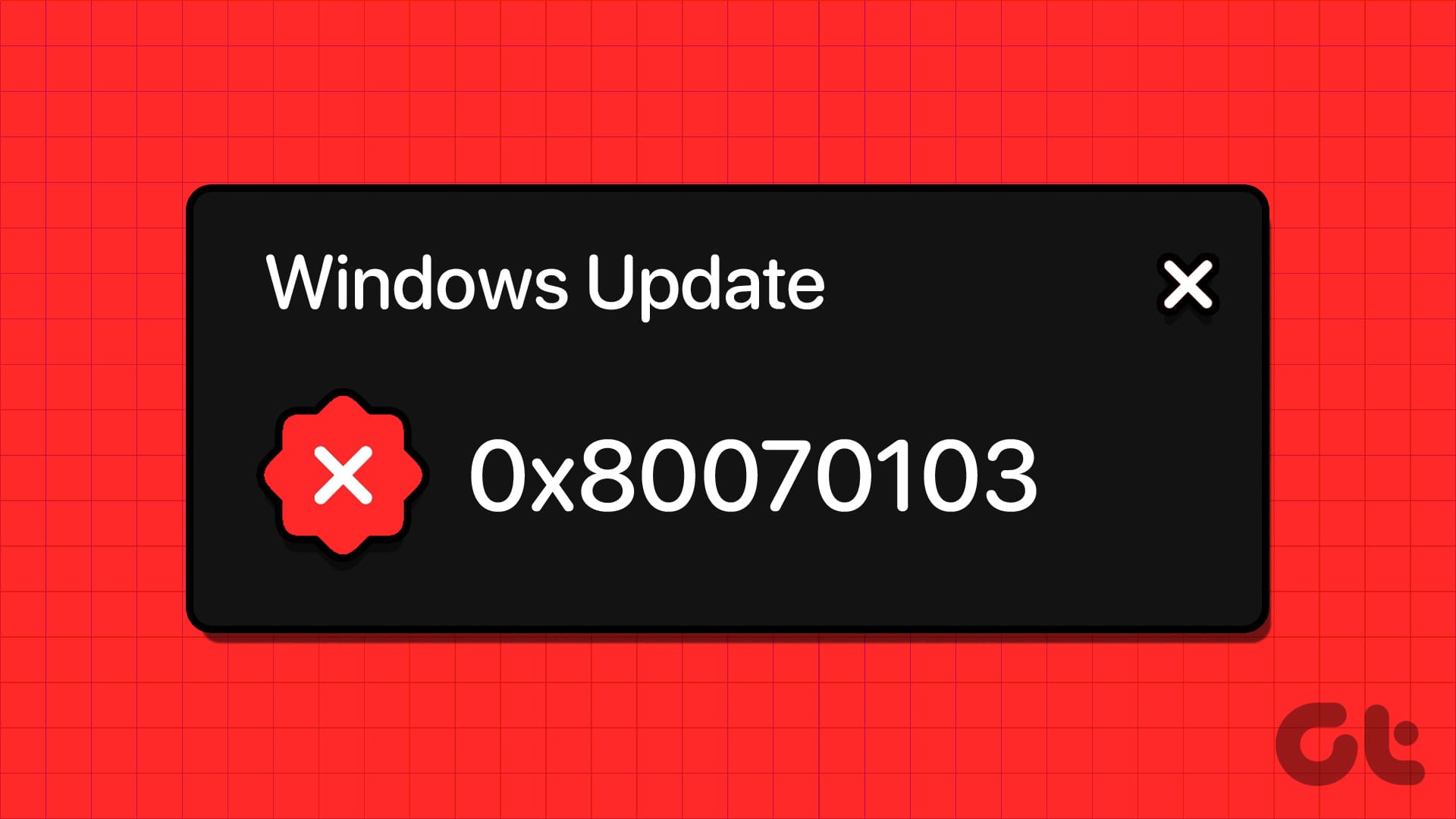
Un message d’erreur inattendu s’invite au moment d’une mise à jour Windows : Erreur d’installation 0x80070103. Elle bloque l’installation d’un pilote ou d’une mise à jour pourtant recommandée. Un numéro d’erreur sec, sans explication. Pourtant, le problème est bien connu, récurrent même, et touche toutes les versions du système d’exploitation de Microsoft. Et rassurez-vous, il existe des solutions concrètes pour en venir à bout.
| 🧩 Cause fréquente | 🛠 Solution simple |
|---|---|
| Installation d’un pilote déjà existant ou obsolète | Vérifie via le gestionnaire de périphériques et désinstalle si besoin |
| Conflit ou doublon de périphérique | Nettoie le catalogue de mises à jour ou masque la mise problématique |
| Fichiers Windows Update corrompus | Utilise les outils SFC ou DISM pour réparer 🔧 |
| Pilote utilisé par une autre app ou service | Ferme les apps ouvertes et redémarre ton PC 🔁 |
🔍 En 2025 : Des correctifs spécifiques sont déjà proposés par Microsoft – pense à les appliquer !
Comprendre l’erreur d’installation 0x80070103 sous Windows

Quand et pourquoi cette erreur apparaît
L’erreur 0x80070103 intervient la plupart du temps lors d’une mise à jour de pilotes via Windows Update. Elle affecte fréquemment les périphériques matériels comme les cartes graphiques, le Wi-Fi ou le Bluetooth. Le souci peut venir d’une version de pilote identique ou plus ancienne que celle déjà installée, ou du fichier de pilote inadapté à votre matériel.
Ce type d’erreur est connu depuis les versions Windows 7, 8, 10 et 11, ce qui montre son étendue. Microsoft reconnaît ce bug mais ne le considère pas comme critique : le système reste fonctionnel, l’erreur concerne seulement une mise à jour précise.
Origines les plus communes du code erreur 0x80070103
- Tentative d’installation d’un pilote déjà installé ou obsolète
- Détection multiple du même périphérique
- Pilote en cours d’utilisation par une application active
- Fichiers temporaires Windows Update corrompus
- Interruption pendant le processus de mise à jour
- Conflit entre versions de pilotes
« Lorsque votre système tente d’installer un pilote plus ancien manuellement ou automatiquement, cela peut générer ce code erreur et bloquer le processus de mise à jour. » – Support Microsoft
Comment corriger l’erreur 0x80070103 simplement

➡️ Solutions manuelles à appliquer immédiatement
Voici les actions les plus efficaces à essayer dans l’ordre :
- Redémarrer l’ordinateur : un simple reboot peut réinitialiser les processus bloqués.
- Exécuter l’utilitaire de résolution Windows Update : accessible via Paramètres > Système > Dépannage.
- Fermer les logiciels en arrière-plan susceptibles de mobiliser le pilote concerné.
- Supprimer les fichiers temporaires : utiliser « Windows + R » puis entrer « %temp% ».
- Mettre à jour le pilote en local via le Gestionnaire de périphériques manuellement.
⏯ Pause et reprise de la mise à jour Windows
La mise en pause temporaire de Windows Update peut lever certains blocages :
- Accède à « Paramètres > Mise à jour & sécurité »
- Utilise « Mettre à jour » puis clique sur « Pause les mises à jour pendant 7 jours »
- Relance ensuite les mises à jour manuellement

🎯 Réinitialisation des composants mis à jour
Si l’erreur persiste, une réinitialisation complète des services Windows Update peut être nécessaire :
- Arrêt des services liés à Windows Update
- Suppression des fichiers dans C:\Windows\SoftwareDistribution
- Relance des services
Corriger l’erreur 0x80070103 en 2025 : quelles méthodes précises ?
Utilisation des outils Microsoft mis à jour
Depuis 2025, Microsoft propose de nouveaux correctifs qui ciblent directement plusieurs erreurs de mise à jour fréquentes :
- Correctifs sur Windows Update pour éviter le téléchargement de pilotes redondants
- Meilleure intégration avec les fabricants de matériel pour filtrer les incompatibilités connues
D’autres solutions spécifiques ont vu le jour :
- Suppression des doublons dans le catalogue Windows Update local
- Utilisation d’outils comme « wushowhide.diagcab » pour masquer les mises à jour problématiques
« Depuis 2025, une mise à jour cumulative vise explicitement à bloquer l’installation de pilotes redondants provoquant l’erreur 0x80070103. » – Note de mise à jour officielle Microsoft
Réparer les fichiers système Windows (option avancée)
Commandes SFC et DISM
Lorsque Windows Update est endommagé, deux outils système peuvent réparer l’environnement logiciel :
| Outil | Commande | Effet |
|---|---|---|
| SFC (System File Checker) | sfc /scannow |
Corrige les fichiers système corrompus localement |
| DISM | DISM /Online /Cleanup-Image /RestoreHealth |
Reconstruit l’image système en ligne à partir de sources stables |
Installer manuellement la mise à jour échouée
Si une mise à jour spécifique échoue régulièrement, son installation manuelle permet souvent de passer outre l’erreur :
- Note le code de mise à jour dans « Windows Update > Historique de mise à jour »
- Rends-toi sur Microsoft Update Catalog
- Recherche, télécharge puis installe manuellement la mise à jour
Vidéo pédagogique pour corriger l’erreur d’installation
Un excellent tutoriel étape par étape t’aidera à résoudre ce bug directement depuis ton PC :
ConseilsTop 5 des radiateurs électriques pour chauffer une chambre sans exploser sa facture : la sélection BricomarchéDésactiver temporairement les mises à jour Windows
En dernier recours, on peut désactiver Windows Update pour interrompre les tentatives répétées d’installation du pilote défectueux. Attention : cette action empêche aussi les mises à jour de sécurité.
- Ouvre l’éditeur de stratégie locale :
gpedit.msc(disponible sous Pro) - Va dans : « Configuration ordinateur > Modèles d’administration > Composants Windows > Windows Update »
- Modifie « Configurer les mises à jour automatiques » en « Désactivé »
Pense à réactiver les mises à jour une fois le problème résolu pour éviter toute faille de sécurité.