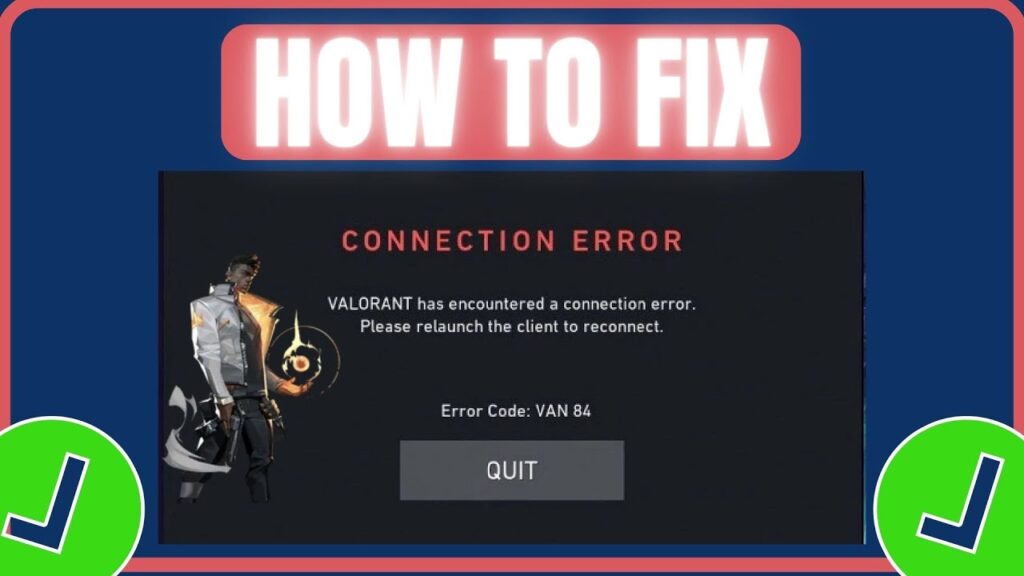
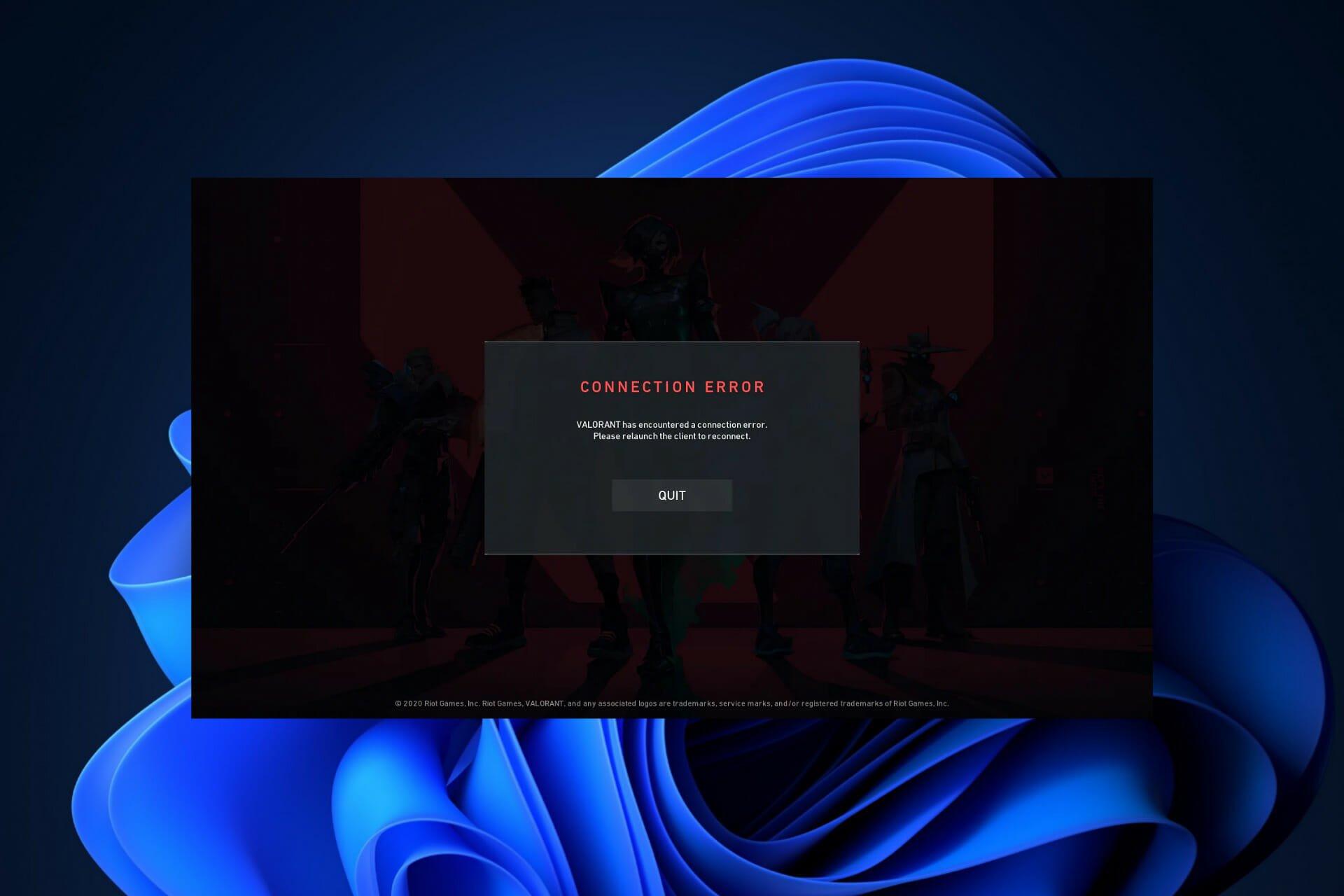
L’erreur de Vanguard VAN 84 s’invite parfois sans crier gare lorsque vous lancez Valorant ou League of Legends via le client Riot. Entre service anti-triche capricieux, connexion instable et bugs serveur, ce code d’erreur cache bien plus qu’un simple dysfonctionnement. Et pourtant, pas besoin d’être développeur pour comprendre pourquoi ça plante… ni comment le corriger.
🚨 Erreur VAN 84 (League of Legends / Valorant)

🔍 Causes fréquentes
- 🔌 Connexion instable ou réseau défectueux
- 🛡️ Dysfonctionnement de Riot Vanguard (non lancé, conflit système)
- ☁️ Panne ou surcharge des serveurs Riot
- 🧠 Client inactif trop longtemps (plusieurs jours sans redémarrage)
🛠️ Solutions efficaces
- 🔄 Redémarrer votre connexion Internet
- 🧩 Relancer le client Riot et le jeu
- 💻 Redémarrer le PC 🖥️
- 🗑️ Réinstaller Riot Vanguard
- ♻️ Réinitialiser les paramètres réseau Windows
- 🛰️ Vérifier l’état des serveurs Riot
- ⚙️ Vérifier que les services de Vanguard sont bien actifs
📎 Bon à savoir (2025)
- ❌ Pas de correctif automatique par Riot
- ⚠️ Les bugs, la surcharge serveur et un réseau local mal configuré sont les causes principales
- ✅ Une réinstallation propre du jeu/Vanguard peut être nécessaire

✅ Check-list rapide 📝
| Étape | Action |
|---|---|
| 1️⃣ | Redémarrer la connexion Internet |
| 2️⃣ | Redémarrer le client Riot + jeu |
| 3️⃣ | Redémarrer l’ordinateur |
| 4️⃣ | Réinstaller Riot Vanguard |
| 5️⃣ | Réinitialiser le réseau Windows |
| 6️⃣ | Vérifier l’état des serveurs Riot |
| 7️⃣ | Réinstaller Riot + jeu sur Windows standard |
Qu’est-ce que l’erreur de Vanguard VAN 84 et pourquoi elle s’affiche ?

Erreur VAN 84 : une alerte du système anti-triche de Riot Vanguard
Le code VAN 84 est une erreur spécifique générée par Riot Vanguard, le module anti-triche intégré aux jeux Riot Games. Lorsqu’il détecte une condition anormale — que ce soit côté réseau, logiciel ou système — il empêche le lancement de la partie et renvoie ce message.
Cette erreur est davantage un symptôme : elle indique que la communication entre votre machine, Vanguard, et les serveurs Riot ne respecte plus les exigences de sécurité ou de stabilité.
Les causes typiques de cette panne
| Origine | Détail |
|---|---|
| Connexion instable | Wi-Fi défectueux, micro-coupures réseau, NAT strict |
| Service Vanguard | Non lancé, bloqué ou corrompu après une mise à jour |
| État du client Riot | Laisser le launcher ouvert trop longtemps crée des bugs |
| Machine virtuelle | Vanguard bloque les environnements virtualisés |
| Problèmes serveur | Panne temporaire côté Riot ou surcharge |
« L’erreur VAN 84 ne peut pas être automatiquement résolue par Riot. Le joueur doit appliquer manuellement les correctifs recommandés. » — Support technique Riot, Mise à jour officielle mai 2025.
Étapes pour corriger l’erreur de Vanguard VAN 84
1. Redémarrer votre connexion Internet
La VAN 84 apparaît souvent à cause d’une connexion temporairement défaillante entre votre PC et les serveurs Riot. Dans ce cas :
- Éteignez complètement votre modem et votre routeur pendant au moins 30 secondes.
- Reconnectez et attendez le rétablissement complet de la ligne.
- Testez avec une autre connexion si vous en avez la possibilité (mode modem smartphone par exemple).
2. Relancer complètement le client Riot et le jeu
Quittez toutes les applications liées à Riot via le Gestionnaire de tâches (Ctrl + Maj + Échap). Même invisibles en icône de barre, des processus peuvent rester actifs.
Relancez ensuite seulement le client, attendez son initialisation complète, puis lancez votre jeu.
3. Redémarrer l’ordinateur
Cette action toute simple permet de redémarrer les services système nécessaires à Vanguard. Cela inclut notamment les pilotes VPN, les services de sécurité, et Vanguard lui-même.
ConseilsTop 5 des radiateurs électriques pour chauffer une chambre sans exploser sa facture : la sélection BricomarchéLe service Riot Vanguard doit être lancé dès le boot ; un simple redémarrage suffit souvent à corriger une désactivation involontaire.
4. Réinstaller Riot Vanguard proprement
Voici comment désinstaller et forcer une reconfiguration :
- Accédez au Panneau de configuration > Programmes > Désinstaller un programme.
- Trouvez « Riot Vanguard » dans la liste, puis cliquez sur « Désinstaller ».
- Redémarrez entièrement le PC.
- Lancez le client Riot, qui va automatiquement réinstaller Vanguard.
5. Réinitialiser les paramètres réseau Windows
Sur certaines configurations, une corruption des interfaces réseau empêche Vanguard de télétransmettre les données correctement.
- Ouvrez les Paramètres > Réseau > Paramètres avancés.
- Cliquez sur « Réinitialisation réseau ».
- Redémarrez ensuite l’ordinateur.
6. Contrôler le statut des serveurs Riot
Avant de toucher à votre installation, vérifiez que le problème ne vient pas… de chez eux :
- Rendez-vous sur la page de statut officielle de Riot Games.
- Explorez aussi le compte X (anciennement Twitter) de @RiotSupport pour les pannes majeures signalées en temps réel.
« Vanguard ne peut pas se connecter aux serveurs de Riot lorsque nos systèmes sont en maintenance. Les erreurs VAN sont alors temporaires. » — Communiqué officiel Riot Games
7. Réinstaller Valorant ou League of Legends dans un environnement sain
Une installation instable ou modifiée de Windows empêche Vanguard de fonctionner correctement. Évitez les machines virtuelles ou dual boot non certifiés.
Si aucune autre solution n’a fonctionné :
- Désinstallez le jeu ainsi que Vanguard.
- Redémarrez le PC.
- Installez sur un système Windows à jour, sans configuration exotique.
Résumé de toutes les solutions recommandées
| Étape | Objectif |
|---|---|
| Redémarrer la box | Résoudre les blocages réseau temporaires |
| Fermer/Rouvrir client | Réinitialiser l’interface du launcher Riot |
| Redémarrage Windows | Forcer le lancement du service Vanguard |
| Réinstallation Vanguard | Corriger les fichiers corrompus |
| Réinitialisation réseau | Éliminer les interférences réseau sur Windows |
| Vérification serveurs | S’assurer que Riot ne rencontre pas de panne |
Tutoriel vidéo pour corriger l’erreur VAN 84
Et si rien ne fonctionne ?
Dans de rares cas, certains systèmes personnalisés (optimisations, overclocks, systèmes de sécurité tiers) peuvent empêcher Vanguard de fonctionner. Dans ce genre de configuration, deux pistes sont encore possibles :
- Contacter d’abord le support Riot via le centre officiel.
- Tester une réinstallation complète de Windows si votre machine est fortement modifiée.
Riot ne prend pas en charge les dépannages sur machines virtualisées, dual-boot macOS, ou machines Linux.