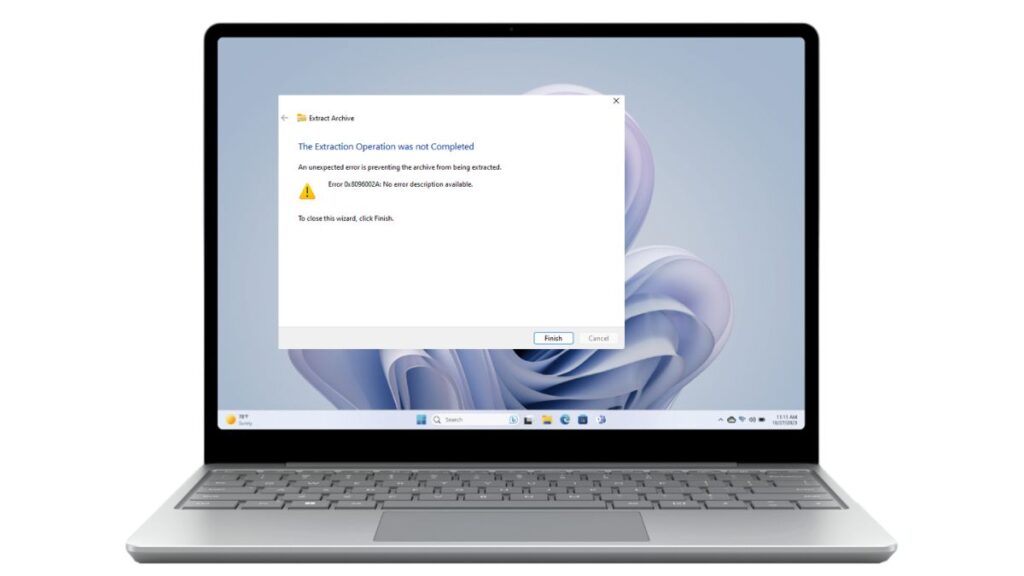
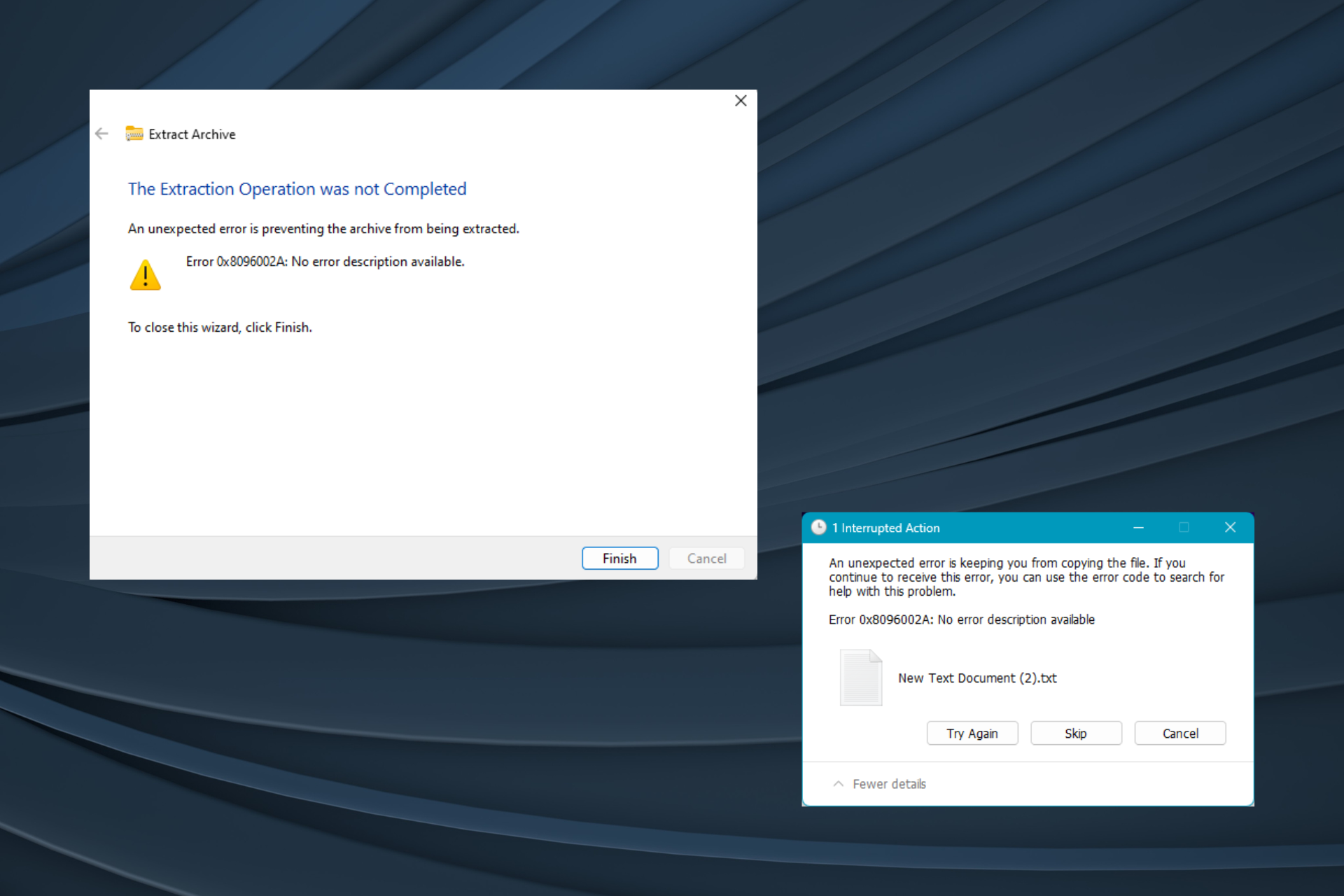
Face à l’erreur 0x8096002a sur Windows 11, de nombreux utilisateurs se retrouvent bloqués lors de l’extraction de fichiers compressés. Elle survient sans prévenir, parfois après un téléchargement depuis Google Drive ou lors de l’ouverture d’une archive ZIP protégée ou mal localisée. Cette défaillance n’est pas forcément liée au fichier lui-même…
| 🔍 Problème | Erreur 0x8096002a lors de l’extraction de fichiers (ZIP, RAR) sous Windows 11 |
| 💥 Principales causes |
|
| 🛠️ Solutions rapides |
|
| 🧠 Bon à savoir |
Des correctifs ont été publiés en avril 2025 ✨ Utiliser une version Insider peut aussi résoudre le problème plus tôt. |
Comprendre l’erreur 0x8096002a sous Windows 11

Dans quels contextes l’erreur apparaît-elle ?
L’erreur 0x8096002a pointe généralement vers un problème d’extraction ou de gestion de fichiers compressés. Le plus souvent, elle apparaît lors de l’ouverture de fichiers RAR ou ZIP — notamment ceux téléchargés depuis des sources en ligne comme Google Drive ou des serveurs cloud.
Elle peut également se produire lors d’un simple copier-coller vers un emplacement restreint ou sur un volume mal reconnu par Windows. Dans certains cas, un conflit entre un antivirus et le système de fichiers déclenche l’erreur.
Les causes les plus fréquentes
La racine du problème varie selon les situations. Voici les plus courantes :
- Archive corrompue ou fichier manquant
- Permissions insuffisantes sur le répertoire cible
- Logiciel d’extraction natif insuffisant
- Versions Windows non mises à jour ou défaillantes
- Chemin d’accès trop long ou contenant des caractères spéciaux
L’utilisateur Samir nous partage sur un forum technique : « Après plusieurs essais, c’est en extrayant l’archive directement sur le bureau que le problème a disparu. Windows disjoncte dès qu’on veut traiter un fichier dans un sous-dossier trop profond. »
Comment corriger l’erreur 0x8096002a efficacement

1. Redémarrer l’ordinateur
C’est basique mais fonctionne souvent. Un redémarrage vide la mémoire volatile, ferme les processus encombrants et peut réinitialiser temporairement certains fichiers système défaillants.
2. Utiliser un logiciel d’archivage tiers
Les applications natives de Windows (notamment Explorateur de fichiers) ont des limites dans la gestion d’archives compressées. Elles deviennent rapidement inutiles dès que l’archive est complexe ou partiellement endommagée.
ConseilsQuels spots LED encastrables choisir pour une salle de bain et combien en installer ?Programmes à privilégier : 7-Zip, WinRAR ou Bandizip. Ils offrent une meilleure prise en charge des formats modernes et gèrent mieux les erreurs en interne.

3. Changer l’emplacement du fichier
Si le fichier compressé est situé dans un chemin trop long, dans un répertoire réseau ou sur un disque externe, déplace-le directement dans :
- le Bureau
- le dossier Téléchargements
- le dossier Documents
Cela permet d’éviter un grand nombre d’erreurs liées aux droits systèmes ou aux limitations de longueur de chemin (260 caractères par défaut).
4. Réparer les fichiers système endommagés
Des fichiers Windows corrompus empêchent parfois certaines opérations basiques. Deux commandes intégrées permettent de restaurer leur intégrité :
- SFC :
sfc /scannow - DISM :
DISM.exe /Online /Cleanup-image /Restorehealth
Lance ces commandes depuis une invite de commandes en mode administrateur. Le processus prendra quelques minutes mais répare souvent les erreurs persistantes comme la 0x8096002a.
5. Mettre à jour Windows 11
Microsoft publie des correctifs cumulatifs corrigant régulièrement les bugs signalés. Pour forcer la recherche de mises à jour :
- Ouvre les Paramètres (Win + i)
- Va dans Windows Update
- Clique sur Rechercher des mises à jour
Les mises à jour déployées en avril 2025 visent notamment ce type d’erreurs relatives aux fichiers compressés.
6. Tester en version Insider
Tu peux activer le canal Insider Preview dans les paramètres Windows, ce qui donne accès aux futures versions. Microsoft intègre souvent des correctifs à ces versions avant le grand public.
7. Vérifier le disque dur avec CHKDSK
Certains secteurs défectueux peuvent entraver l’accès ou l’écriture des fichiers, surtout ceux compressés. Pour lancer une vérification :
chkdsk /f /r
Exécute cette commande dans l’invite administrateur. L’analyse peut être longue selon la taille du disque, mais elle corrigera les éventuelles erreurs de lecture/écriture à la racine du souci.
Comparatif des outils d’extraction en cas d’erreur 0x8096002a
| Outil | Compatibilité | Gestion des erreurs | Formats supportés |
|---|---|---|---|
| 7-Zip | Windows 10/11, 32 et 64 bits | Très efficace | ZIP, RAR, 7Z, TAR, etc. |
| WinRAR | Windows & autres via Wine | Bonne gestion | RAR, ZIP uniquement |
| Bandizip | Windows uniquement | Bonne gestion | Plus de 30 formats |
Regarder le tutoriel vidéo
Pour les plus visuels, voici une vidéo étape par étape qui montre comment régler ce problème :
Et si l’erreur 0x8096002a persiste ?
Si les méthodes classiques échouent, d’autres pistes s’offrent à toi :
- Vérifier l’antivirus ou pare-feu (notamment BitDefender, Kaspersky, etc.)
- Tester l’extraction depuis un autre compte utilisateur Windows
- Scanner l’archive avec VirusTotal pour écarter toute contamination
- Réessayer après déconnexion du réseau (cas de fichiers en cache ou en synchronisation cloud)
À noter que plusieurs utilisateurs sous Windows 10 rapportent exactement les mêmes symptômes, ce qui confirme que l’erreur n’est pas exclusivement propre à Windows 11.