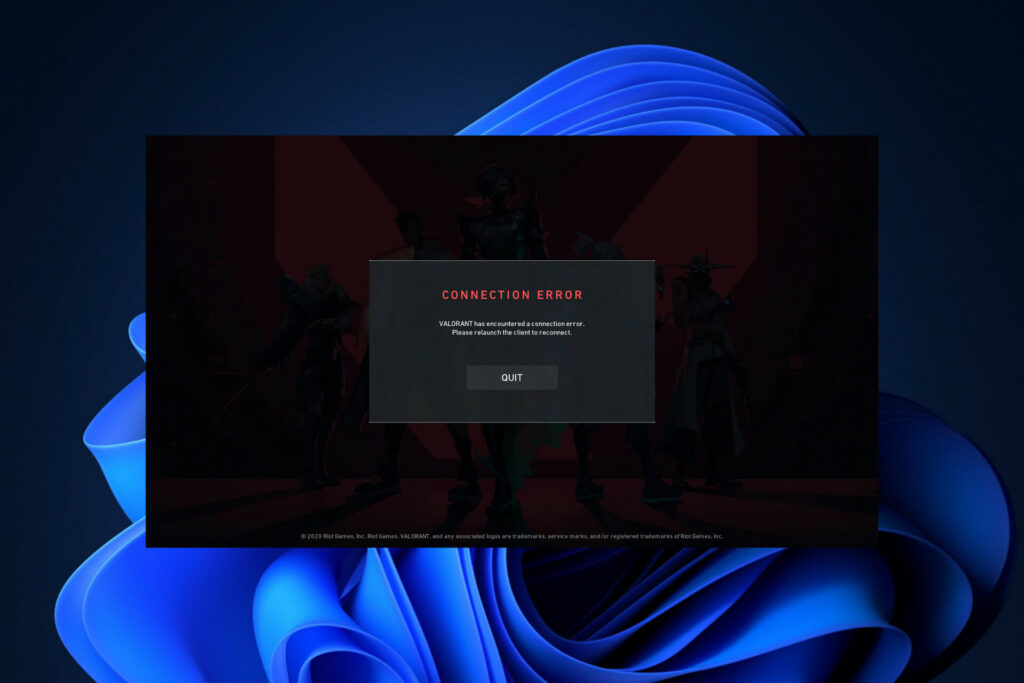
Quand le code erreur VAN 84 surgit dans Valorant, le message est clair : quelque chose bloque la connexion entre votre PC et les serveurs de Riot Games. Ce bug réseau, souvent frustrant, survient sans prévenir et empêche parfois des sessions entières de jeu. Entre problèmes système et incidents réseau, les causes varient mais les solutions existent…
⚠️ Code Erreur VAN 84 sur Valorant
📌 Problème : Connexion rompue entre votre jeu et les serveurs de Riot Games (souvent lié à Vanguard, votre réseau ou les serveurs de Riot).
| 🚨 Causes Possibles | 🛠️ Solutions Recommandées |
|---|---|
|
🔒 Vanguard obsolète ou défectueux ❌ TPM 2.0 désactivé ou BIOS non UEFI 🔎 Logiciels suspects détectés |
🔄 Redémarrer/Reinstaller Vanguard ✅ Activer TPM 2.0 + BIOS en UEFI 📥 Vérifier la compatibilité système |
|
🌐 Connexion instable ou pare-feu trop strict 📶 Problème Wi-Fi ou routeur mal configuré |
🧪 Tester la connexion + passer en filaire 🔁 Redémarrer box ou réinitialiser réseau 🔓 Assouplir antivirus/pare-feu |
|
🖥️ Windows obsolète ou mal configuré ⚙️ Pilotes non à jour |
⬆️ Mettre à jour Windows et pilotes 🛠 Vérifier BIOS & compatibilité système |
|
🛑 Panne ou surcharge serveur Riot 🚨 Erreur signalée massivement en ligne |
🧭 Vérifier statut serveurs sur Riot ou réseaux sociaux 📡 Utiliser un VPN temporairement (attention au ping) |
🔁 En dernier recours : Réinstaller Valorant et Riot Vanguard + contacter le support Riot si l’erreur persiste.
📅 Dernière MAJ officielle : 5 mai 2025. Pas de correctif spécifique annoncé.

Comprendre le code erreur VAN 84 dans Valorant
À quoi correspond l’erreur VAN 84 exactement ?
Le code VAN 84 s’active lorsque le jeu ne parvient pas à établir une communication fiable avec les serveurs de Riot. Cela peut se produire juste après le lancement, lors d’un match ou même en pleine file d’attente. Ce code est souvent lié à Vanguard, le système anti-triche, mais provient également d’un défaut de configuration réseau ou système.
« Valorant a perdu la connexion avec la plateforme. Veuillez redémarrer le client. » – Message d’erreur VAN 84
La vidéo explicative à ne pas manquer

Les causes du code erreur VAN 84
1. Riot Vanguard : au cœur du problème
Riot Vanguard, le système anti-triche qui s’exécute au niveau du noyau Windows, est souvent mis en cause. S’il est mal configuré, corrompu ou obsolète, cela entraîne le code VAN 84. Voici les anomalies les plus fréquentes :
- Installation partielle ou version obsolète du service Vanguard
- Protection contre l’exploitation désactivée
- Incompatibilité avec TPM 2.0 ou le BIOS en mode Legacy

2. Pannes côté Riot Games
Le problème peut aussi venir de l’autre côté. En cas de surcharge ou de panne temporaire des serveurs de Riot, la connexion échoue directement, déclenchant un message d’erreur réseau de type VAN 84. Dans certains cas ce bug touche également League of Legends.
Avant toute manipulation, il vaut mieux consulter l’état du serveur sur le site de Riot Games ou leurs réseaux sociaux officiels pour exclure cette hypothèse.
3. Un réseau local capricieux
Une autre source courante : le réseau local. Le jeu nécessite une latence faible et une stabilité constante. Les variables en jeu :
- Connexion Wi-Fi instable ou bridée
- Paramètres DNS ou IP incorrects
- Pare-feu ou antivirus bloquant la communication

4. Votre système d’exploitation n’est pas au point
Une version de Windows trop ancienne ou non compatible peut empêcher Vanguard de fonctionner correctement, entraînant cette fameuse erreur VAN 84. Windows 11 nécessite aussi certains réglages BIOS précis (UEFI + TPM activé) pour lancer Vanguard dans de bonnes conditions.
Solutions pour corriger le code erreur VAN 84
Redémarrages simples mais efficaces
Avant toute chose, deux actions à essayer :
- Redémarrer le jeu Valorant
- Redémarrer l’ordinateur (permet de relancer Vanguard si un module plantait)
Diagnostic et optimisation réseau
- Tente une connexion Ethernet au lieu du Wi-Fi pour éviter les pertes de paquets
- Redémarre ton routeur/modem pour rafraîchir la session réseau
- Exécute une réinitialisation du réseau : Paramètres > Réseau > Réinitialisation
- Change tes DNS (Cloudflare 1.1.1.1 ou Google 8.8.8.8 fonctionne bien avec Valorant)
Réparer ou réinstaller Riot Vanguard
L’anti-triche est nécessaire pour lancer Valorant. Pour le réinitialiser :
- Ferme Valorant et Riot Client
- Ouvre « Services » et arrête le service appelé « vgc »
- Supprime le dossier Vanguard dans C:\Program Files
- Relance Riot Client qui réinstalle automatiquement Vanguard
Mettre à jour le système et le BIOS
| Élément | Action recommandée |
|---|---|
| Mise à jour Windows | Installer les dernières mises à jour via Windows Update |
| Drivers réseau | Mettre à jour dans le Gestionnaire de périphériques |
| BIOS | Passer le BIOS en mode UEFI si ce n’est pas fait |
| TPM | Activer TPM 2.0 dans les paramètres du BIOS |
Derniers recours
- Réinstallation complète de Valorant et Riot Vanguard
- Utilisation d’un VPN pour contourner un blocage réseau temporaire (vérifie l’impact sur le ping)
- Contacter le support technique Riot si toutes les méthodes échouent
« J’ai tout essayé côté réseau sans succès… Puis j’ai basculé mon BIOS en UEFI, réactivé le TPM sur Windows 11… et Valorant s’est lancé comme par magie. » – Témoignage d’un joueur Reddit
Vérifier le statut des serveurs Valorant
Avant de rentrer dans des manipulations profondes, un coup d’œil rapide au statut des serveurs de Riot peut parfois éviter bien des efforts. Ces infos sont disponibles sur la page officielle de Riot Games.
ConseilsTop 5 des radiateurs électriques pour chauffer une chambre sans exploser sa facture : la sélection BricomarchéLe code erreur VAN 84 ne fait pas l’objet d’un correctif officiel récent, mais toutes les solutions listées ici sont alignées avec la dernière communication du 5 mai 2025.