Publier sur Facebook Partager sur X Envoyer via Whatsapp Copier le lien
Les programmes Arduino sont une excellente façon d’apprendre à programmer et à créer des projets électroniques. Avec des milliers de programmes disponibles, il peut
Le site www.mon-club-elec.fr est avant tout un site perso amateur sur lequel je mets en ligne mes développements en électronique numérique programmée, dans une optique ludique et expérimentale, « just for fun » ! www.mon-club-elec.fr… voudrait aussi être un site fait pour tous ceux qui veulent s’y mettre et qui cherchent de l’info !
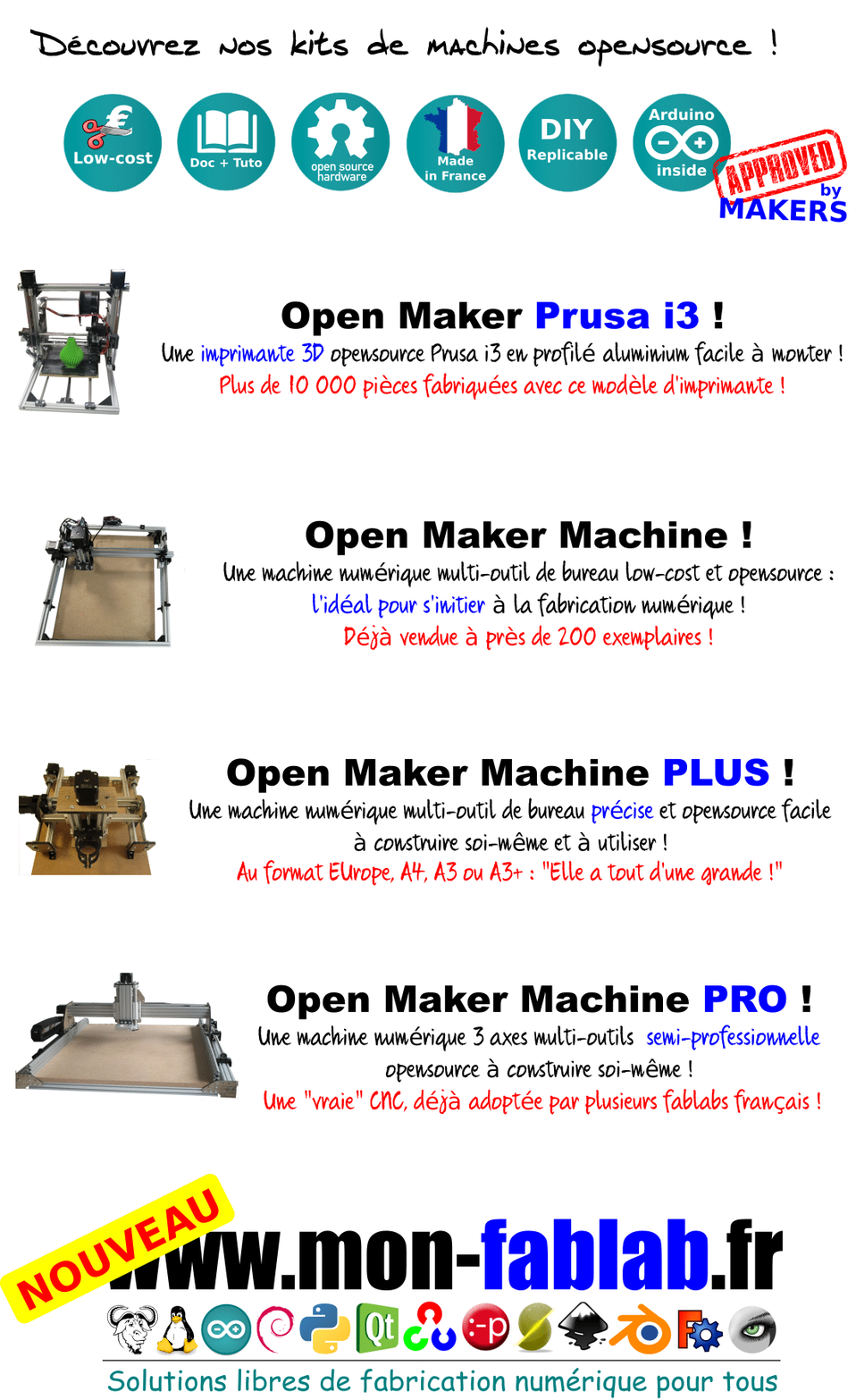
Impression 3D ! : Après un premier galop d’essai avec une imprimante Reprap Huxley, j’ai décidé de me frotter à nouveau à l’impression 3D avec une machine robuste, facile à monter, à utiliser… Mon coup de coeur : la Prusa i3 Rework de chez eMotion-Tech (une reprap) ! Une belle machine, robuste avec son cadre alu, stable avec ses moteurs en bas, simplifiée mécaniquement, avec une électronique Arduino… Bref, le coup de coeur… qui s’est confirmé au montage et maintenant à l’usage. En un mot, je me suis éclaté à la monter… et je m’éclate à l’utiliser ! Je vous dis tout : c’est par ici…
NOUVEAU : Pyduino, une création www.mon-club-elec.fr, est un portage en langage Python des instructions du langage Arduino pour les nouvelles plateformes de type mini-pc : en un mot, vous accèdez aux broches E/S numériques et analogiques de votre mini-pc comme vous le feriez avec Arduino, sauf que vous codez en Python et donc vous pouvez au sein d’un même code programmer les broches E/S, faire des mesures, etc… et interagir avec le système, utiliser les périphériques système (vidéo, réseau, fichiers,..), etc…
De plus, Pyduino est indépendant du matériel utilisé : un même code Pyduino pourra être exécuté sur des plateformes différentes (pcDuino, RaspberryPi,…) ! Vous trouverez sur ce site la documentation de référence en français des instructions et fonctions de la librairie Pyduino, portage Python des fonctions Arduino pour mini-pc (rapsberrypi, pcduino, etc…)
En un mot, Pyduino, c’est disposer de toutes les fonctions Arduino et des possibilités fantastiques du langage Python dans un même code !
Et de 2 !Voici le pcDuino, un mini-PC façon RaspberryPi avec une connectique E/S « Arduino-like » intégrée : pour faire simple, c’est une sorte de mini-PC et une carte Arduino rassemblés ensemble. Un peu plus grand que le Raspberry-Pi, cette carte intègre un véritable PC miniature (base ARMv7 compatible Ubuntu), alimentable en 5V / 700mA, intégrant une carte graphique, un port éthernet, deux ports USB 2.0…. le tout pour un coût avoisinant les 60 ! Un mini-PC de plus… mais celui-là a plusieurs atouts dans son jeu :une mémoire NAND de 2Go intégrée qui donne au système une fluidité bien plus grande que le RaspberryPi, 6 broches analogiques intégrées, comme sur l’Arduino, ainsi que I2C, SPI, PWM… Le mini-PC que l’on attendait tous est arrivé ! Voici comment utiliser la « bête » en toute simplicité !
Tout nouveau, tout chaud : le Raspberry-Pi, le PC miniature le moins cher du monde, est disponible à la commande depuis mi-2012 (avec des délais de livraisons de l’ordre de 2 mois cependant…)… Cette carte électronique à peine plus grande qu’une carte bancaire et vendue seulement une 30aine d’euros, intègre tous les éléments d’un vrai PC : connexion réseau ethernet, ports USB (et donc webcam, wifi, etc…), une sortie audio, une sortie HDMI et vidéo RCA… et même un port d’entrées/sorties numériques à la façon Arduino. L’installation d’un système Gnu/Linux rend l’utilisation de cette carte des plus simples ! Cette carte vient bouleverser les possibilités de développements amateur car pour le prix d’un seul shield Arduino, on en a 4 ou 5 en même temps : synthèse vocale, réseau, datalogging, capture vidéo… le tout pour des codes beaucoup plus simples à mettre en oeuvre et des temps de développements beaucoup plus courts. Couplé à une carte Arduino, le RaspberryPi permet d’allier les nombreuses possibilités de « bas niveau » de l’Arduino (mesures, dispositifs d’entrées, moteurs, etc…) avec les fonctionnalités de « haut niveau » du Raspberry-Pi. Fidèle à mon habitude, j’ai rassemblé sur une page dédiée au Raspberry-Pi tous mes développements autour de ce petit bijou. Suivez le guide !
Mes développements « de bas niveau » sont essentiellement centrés autour du projet Arduino, plateforme opensource tant software (logiciel) que hardware (matériel) qui permet la pratique de l’électronique programmée par le plus grand nombre à un coût imbattable (pour 25 Euros TTC vous êtes opérationnel!). Même mon fils de 9 ans s’y est mis ! Tous mes programmes Arduino d’un coup d’oeil
Je vous propose également la traduction en français de la référence Arduino, ainsi que des librairies utiles hors référence, par mes soins, avec quelques commentaires utiles le cas échéant.
Je suis un fan du logiciel libre ! A découvrir, une section Linux pour vous partager mon expérience avec la distribution Ubuntu et les logiciels open-source. Arduino étant un logiciel open-source, quoi de plus normal que de l’utiliser avec Linux ! Je crée actuellement toutes les pages de ce site entièrement sous Ubuntu (Gnu/Linux) et je ne regrette vraiment pas d’avoir quitté Windows… Ceci étant, toutes les applications proposées sur ce site peuvent être réalisées aussi bien sous Windows, Linux ou Mac Os.
Soutenez le site www.mon-club-elec.fr !
Vous aimez le site www.mon-club-elec.fr ? Vous avez gagné du temps avec des codes trouvés sur ce site ? Vous avez appris des choses utiles ? Vous avez réussi à mener à bien un projet grâce aux exemples du site ? Vous pouvez m’aider à l’améliorer en faisant un don : çà serait sympa !
(:donate:)
Paiement par compte Paypal ou par carte bancaire acceptés Vous pouvez donner dès 1 !
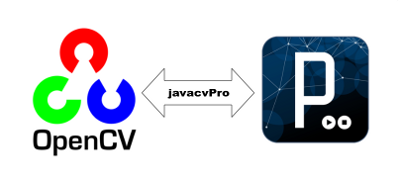
En cours : portage de la librairie JavacvPro en version PyQt :
Ma librairie JavacvPro : la « vision par ordinateur » avec OpenCV sous Processing pour tous !
Je viens de finaliser la version 0.4 de ma librairie JavacvPro qui implémente la librairie OpenCV 2.3.1 sous Processing, permettant de créer facilement des applications de reconnaissance visuelle et d’analyse d’image en temps réel sur un flux vidéo de webcam. Couplée à une carte Arduino connectée au PC, cette librairie permettra des applications avancées de robotique ludique : suivi d’objet par webcam, recherche de visage, détection de présence, etc… La dernière version de ma librairie JavacvPro est ici : Ma librairie OpenCV : la librairie javacvPro. Cette librairie implémente dès à présent près de 70 fonctions opérationnelles et je l’enrichis progressivement.
Je crée ce site sur mon temps libre et je mets les contenus à la disposition de tous « as is » en espérant que cela soit utile. Pour tous les retours, questions, suggestions,utiliser l’adresse suivante : support_at_mon-club-elec_point_fr Je vous répondrai en fonction de mes disponibilités.
Dernières mises en ligne
Ce site est en cours d’enrichissement permanent. Près d’une centaine de programmes sont déjà disponibles autour de l’Arduino, couvrant la plupart des grandes thématiques techniques potentiellement utiles. Plusieurs dizaines de programmes également pour l’interface graphique Processing.N’hésitez pas à venir faire régulièrement un tour sur ce site : de nouveaux programmes sont mis en ligne régulièrement…
ESPACE ARDUINO
Tout chaud sorti du four… :
Utiliser un buzzer piézo-électrique en capteur de son/choc
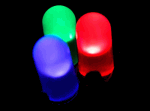
Test d’une LED couleur RVB (anode commune)
Test d’une LED couleur RVB (cathode commune)
Utilisation d’une carte SD avec la librairie SD Arduino
Créer un fichier et écrire des données dans une carte mémoire SD
Afficher le contenu d’une carte mémoire SD
Enregistrement simple d’une mesure analogique à l’aide d’une carte SD et affichage du fichier obtenu avec un tableur
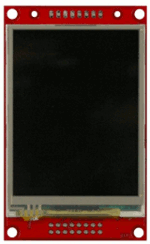
Afficheur TFT couleur 320×240 :
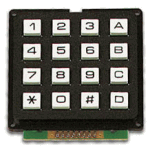
Touchpad en clavier tactile 4×4
Touchpad en clavier tactile numérique 4×4
Touchpad en calculatrice simple TOP !
Touchpad en Clavier alpha-numériqueTOP !
Principe général de déploiement d’un programme Arduino utilisant le port Série en local vers un réseau (boucle locale, ethernet ou wifi)
Réaliser une mesure angulaire de la réponse d’un capteur analogique avec affichage graphique dans Processing
Test de la détection de la pression d’appui du Touchpad
Test d’un ruban RVB à LEDs colorées
Test simple du Shield DFRduino Motor Driver 1A (L293)
Contrôler la vitesse et le sens de rotation d’un moteur CC via le port Série (Terminal)
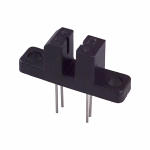
Test simple d’un opto-coupleur en fourche
Arduino en Serveur Ethernet
Faire un test ping vers la carte Arduino
Afficher un texte simple dans un navigateur
Test de mise en forme HTML et affichage dans le navigateur client
Afficher la requête reçue du navigateur client
Commander 7 LEDs côté serveur depuis le navigateur client
Voir également : Tous les derniers changements
ESPACE MECATRONIQUE
Tout chaud sorti du four… :
La page d’accueil de la rubrique Mécatronique, encore en construction mais avec d’ors et déjà quelques trucs sympas à faire. Une toute nouvelle rubrique, en partenariat avec le site EasyRobotics, pour déployer toute la puissance de l’Arduino !
Avec 1 brique Easy et accessoires :
Suivi de balle par une webcam fixée sur une tourelle pan contrôlée par 1 servomoteur
Suivi de balle par une webcam fixée sur une tourelle pan contrôlée par 1 servomoteur V2 (beaucoup plus rapide – utilise librairie GSVideo pour la capture video et reconnaissance visuelle par librairie openCV) TOP !
Avec 2 briques Easy et accessoires :
Contrôler la position de 2 servomoteurs (tourelle pan-tilt) à l’aide d’un shield Joystick
Contrôler la position de 2 servomoteurs (tourelle pan-tilt) à partir d’une interface Processing
Suivi de balle par une webcam fixée sur une tourelle pan-tilt contrôlée par 2 servomoteurs V1 (utilise la librairie openCV pour la capture vidéo et la reconnaissance visuelle)
Suivi de balle par une webcam fixée sur une tourelle pan-tilt contrôlée par 2 servomoteurs V2 (beaucoup plus rapide – utilise librairie GSVideo pour la capture video et reconnaissance visuelle par librairie openCV)
Vision binoculaire : Suivi de balle par 2 webcams fixées chacune sur une tourelle pan contrôlée chacune par 1 servomoteur (rapide – utilise librairie GSVideo pour la capture video et reconnaissance visuelle par librairie openCV)
Avec 4 briques Easy et accessoires :
Contrôle du robot bipède 4 servomoteurs par chaîne de caractères depuis le Terminal Série.
Suivi de balle par 2 webcams fixées chacune sur une tourelle pan-tilt contrôlée par 2 servomoteurs (vision binoculaire) (rapide – utilise librairie GSVideo pour la capture video et reconnaissance visuelle par librairie openCV)
Avec 5 briques Easy et accessoires :
Test de préhension de balle entre 2 positions avec mouvement synchronisé des 5 servomoteurs et contrôle par chaines de caractères depuis le Terminal Série
Préhension de balle à une distance voulue face au bras avec mouvement synchronisé des 5 servomoteurs et interface Processing de contrôleTOP!
Préhension de balle au bras robotisé 5 servomoteurs à partir repérage de balle par webcam et interface Processing de contrôle TOP!
ESPACE ROBOTS
Tout chaud sorti du four… :
GLAP-Bot :, mon robot mobile basé sur une GLAP-Box, intégrant synthèse vocale, reconnaissance 3D de markers,…
Pages à venir…
Test simple des moteurs avec annonce sonore des actions par synthèse vocale (Espeak) et bruitages sonores (Mplayer – fichiers sons)
Commande des moteurs par chaine de caractères via Terminal série e/o Processing + annonce sonore des actions par synthèse vocale et bruitages sonores
ESPACE mini-PC Embarqué et GLAP-Box (Gnu/Linux Arduino Processing Box)
Tout chaud sorti du four… :
Préparer un eeePC ou un Netbook ou une carte mini-ITX embarqué sous Ubuntu de A à Z en partant de zéro
GLAP-Box
Présentation du concept de GLAP-Box (Gnu/Linux Arduino Processing Box), un mini-PC embarqué sous Ubuntu avec Arduino et Processing, accessible sans fil par VNC depuis un PC fixe.
Obtenir l’adresse IP de l’interface wifi en message vocal (Ubuntu)
afficher l’adresse IP de la GLAP-Box sur un écran LCD
Contrôler le volume système par appui sur BP
Reboot sur appui simultané de 2 BP
Lancer lecture aléatoire répertoire fichiers musiques avec VLC (GLAP-Box radio..)
Lancer/Stopper la lecture aléatoire avec VLC et réglage du volume par BP
Ouvrir/fermer un lecteur CD ou DVD par appui sur un bouton poussoir
Afficher le contenu d’un répertoire sur un écran TFT
ESPACE PROCESSING
Tout chaud sorti du four… :
ARToolkit avec Processing
ARToolkit avec Processing : Test simple de la détection d’un marker à partir d’un flux vidéo webcam
ARToolkit avec Processing : Premier test de réalité augmentée
ARToolkit avec Processing : 2ème test de réalité augmentée : « les montagnes 3D » sur flux vidéo
ARToolkit avec Processing : 3ème test de réalité augmentée : cube RGB en lévitation sur flux vidéo
ARToolkit avec Processing : Test simple de la détection d’un marker à partir d’un flux vidéo webcam
ARToolkit avec Processing : remplacement du marker par une image en live sur un flux vidéo webcam et détection du repère 3D du marker
ARToolkit avec Processing : remplacement du marker par une vidéo active, en live sur un flux vidéo webcam !
Reconnaissance visuelle avec OpenCV dans Processing
Capture d’un flux vidéo avec GSVideo et reconnaissance de balle par traitement d’image et reconnaissance visuelle avec openCV
Capture d’un triple flux vidéo (webcams x3) avec GSVideo et reconnaissance de de balle sur chaque flux vidéo par traitement d’image et reconnaissance visuelle avec openCV
Capture d’un flux vidéo avec GSVideo et traitement simple par openCV
Capture d’un triple flux vidéo avec GSVideo et traitement simple par openCV des 3 flux vidéos
Capture d’un flux vidéo avec GSVideo (beaucoup plus rapide que capture vidéo avec openCV)
Capture d’un flux vidéo avec GSVideo et les librairies GLGraphics+OpenGL (économise CPU)
Capture d’un double flux vidéo
Capture d’un triple flux vidéo
Centrage de la webcam sur une cible carrée de taille connue
Suivi de balle avec OpenCV et calcul des coordonnées du centre de la balle
Ligne de commande programmée sous Ubuntu (Gnu/Linux) :
Obtenir l’adresse IP de l’interface wifi en message vocal (Ubuntu)
Fonctions de traitement d’image :
Histogramme d’une image
Histogramme cumulé d’une image
Atténuation du bruit (effet flou) par filtre Gaussien avec Processing
Détection des contours par filtre Sobel 2D avec Processing
Suivi de balle avec OpenCV (version 2) avec amélioration de la détection de la forme de la balle
Synthèse vocale avec Espeak depuis Processing
Oscilloscope angulaire simple de 0 à 180° – échelle 0-1024
Oscilloscope multivoies – échelle 0-1024 – avec contrôles pour chaque voie
Suivi de balle avec OpenCV
Tous les programmes Arduino du site d’un coup d’oeil
NOUVEAU : Ateliers Arduino des supports PDF didactiques pour apprendre et approfondir Arduino pas à pas !
Déjà plusieurs centaines de pages de supports PDF en ligne !
Programmes Initiation
LEDs
Faire clignoter une LED (1 led)
Les feux de circulation (sur 6 LED)
8 LEDs en Compteur binaire
8 LEDs en Compteur BCD
Jeux de lumière sur 8 LED
Faire varier la luminosité d’une LED à l’aide d’un slider (contrôle graphique réglable) depuis l’interface Processing
Faire varier la luminosité d’une LED à l’aide d’un slider (contrôle graphique réglable) depuis l’interface PyQt
Série simple
Afficher des messages texte sur le PC
Affichage des nombres entiers (binaire, hexa et décimal) et à virgule sur le PC
Affichage de résultats de fonctions mathématiques sur le PC
Manipulations de bits et octets visualisées sur le PC
Afficher sur le PC des messages texte stockés en mémoire programme FLASH
Afficher la taille des variables du langage Arduino
Afficher le comptage simple des secondes dans la fenêtre Terminal du PC (utilise millis)
Digits simples
Tester les segments d’un digit standard à 7 segments à cathode commune (masse commune)
Afficher les chiffres 0 à 9 sur un digit
LEDs divers
Test d’une LED couleur RVB (anode commune)
Test d’une LED couleur RVB (cathode commune)
Contrôle des couleurs d’une LEDs RVB (cathode commune) depuis le Terminal Série?
Test d’un ruban RVB à LEDs colorées
Contrôle des couleurs d’un ruban à LEDs RVB depuis une interface Processing
Boutons Poussoirs
BP x 1
L’appui sur un BP allume une LED
Minuteur : L’appui sur un BP allume une LED pendant une durée fixe
Inverseur : L’appui sur un BP inverse l’état d’une LED
Commande d’un relais (RT) 12V via un ULN 2803 à l’aide d’un BP
Appui sur un BP envoi chaine vers Processing et mesure de la rapidité de la réponse
Shield Joystick et BPx2 :
Test du shield Arduino Joystick + BPx2 avec affichage dans le Terminal série
Contrôler la position de 2 servomoteurs (tourelle pan-tilt) à l’aide d’un shield Joystick
Entrées numériques On/Off
Optocoupleur en fourche
Test simple d’un opto-coupleur en fourche
Comptage des impulsions en provenance d’un opto-coupleur en fourche en utilisant une interruption externe
Compte-tour pour moteur CC par comptage des impulsions en provenance d’un opto-coupleur en fourche en utilisant une interruption externe
Encodeur Rotatif
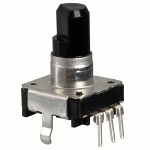
Test simple d’un encodeur rotatif dans la fenêtre Terminal du logiciel Arduino
Commande de puissance On/Off
Commande d’un relais (RT) 12V via un ULN 2803 à l’aide d’un BP
Controle d’un relais (RT) 5V par une chaine de caracteres reçue sur le port Série
Test d’un ruban RVB à LEDs colorées
Contrôle des couleurs d’un ruban à LEDs RVB depuis une interface Processing
Sons simples
Son « Sirène de police »
Temporisations
Générer une interruption toutes les secondes avec le Timer 2
Afficher le comptage simple des secondes dans la fenêtre Terminal du PC (utilise millis)
Interruptions
Comptage des impulsions en provenance d’un opto-coupleur en fourche en utilisant une interruption externe
Impulsion PWM
Faire varier la luminosité d’une LED
Contrôler la vitesse et le sens de rotation d’un moteur CC (à l’aide d’1 BP et 1 Résistance Variable)
Faire varier la luminosité d’une LED à l’aide d’un slider (contrôle graphique réglable) depuis l’interface Processing
Test d’un ruban RVB à LEDs colorées
Contrôle des couleurs d’un ruban à LEDs RVB depuis une interface Processing
Vous aimez le site www.mon-club-elec.fr ? Vous avez gagné du temps avec des codes trouvés sur ce site ?
Vous avez appris des choses utiles ? Vous avez réussi à mener à bien un projet grâce aux exemples du site ?
Vous pouvez m’aider à l’améliorer en faisant un don : çà serait sympa !
(:donate:)
Paiement par compte Paypal ou par carte bancaire acceptés Vous pouvez donner dès 1 !
Programmes Expert
Temporisation et Temps réel
Afficher le comptage simple des secondes dans la fenêtre Terminal du PC (utilise millis)
Affichage de l’heure sur un module couleur S65 shield (interruption Timer 2 toutes les secondes)
Affichage de l’heure sur un module couleur S65 shield (interruption Timer 2 toutes les millisecondes)
Affichage de l’heure et réglage par encodeur rotatif (Module couleur S65 Shield)
Comptage d’évènements
Comptage des impulsions en provenance d’un opto-coupleur en fourche en utilisant une interruption externe
Série USB élaboré vers Terminal
Affiche le résultat brut d’une conversion analogique dans la fenêtre Terminal du PC
Thermomètre de précision basé sur un capteur de température One-wire de type DS18B20 (affichage série USB)
Test du shield Arduino Joystick + BPx2 avec affichage dans le Terminal série
Série USB élaboré vers Processing
Affichage graphique de mesures analogiques dans une interface graphique Processing :
Affiche le résultat brut d’une conversion analogique sous forme graphique sur le PC (interface Processing)
Réaliser une mesure angulaire de la réponse d’un capteur analogique avec affichage graphique dans Processing
Grapheur de fonctions mathématiques y=f(x) sur le PC dans une interface Processing :
Courbe de la fonction Sinus
Courbe de la déclinaison solaire
Courbe de l’Equation du Temps (Equation Of Time)
Grapheur X-Y sur le PC dans une interface Processing :
Tracé d’un cercle calculé par Arduino
Tracé d’une analemne (position du soleil dans le ciel à heure constante tout au long de l’année)
Série USB du PC vers carte Arduino
Du Terminal Série du logiciel Arduino vers la carte Arduino :
Recevoir une valeur numérique entière saisie dans la fenêtre Terminal du logiciel Arduino
Contrôler la position d’un servomoteur depuis la fenêtre Terminal du logiciel Arduino
Réception d’une chaîne de caractères saisie depuis la fenêtre Terminal du logiciel Arduino
Contrôler la vitesse et le sens de rotation d’un moteur CC via le port Série (Terminal)
Ecrire des données en mémoire EEPROM de la carte Arduino
Une chaine simple reçue sur le port série allume/éteint une LED
D’une interface Processing vers carte Arduino :
Réception d’une chaîne de caractères lors de l’appui d’un bouton graphique depuis l’interface Processing
Faire varier la luminosité d’une LED à l’aide d’un slider (contrôle graphique réglable) depuis l’interface Processing
Allumer une LED à l’aide d’un bouton inverseur dans une interface Processing
Arduino’live : une interface de contrôle en live depuis le PC des broches numériques de la carte Arduino configurées en sortie
Contrôler la vitesse et le sens de rotation d’un moteur CC via le port Série via une interface graphique Processing
Recevoir une chaine saisie dans un champ texte d’une interface Processing via le port Série et réafficher la chaîne reçue dans la console Processing
Contrôle des couleurs d’un ruban à LEDs RVB depuis une interface Processing
Contrôler la position de 2 servomoteurs (tourelle pan-tilt) à partir d’une interface Processing
D’une interface côté PC quelconque (PyQt, Processing, Terminal) vers Arduino en utilisant ma librairie Utils :
Une chaine avec paramètre reçue sur le port série allume une LED (librairie Utils)
Communication entre plusieurs cartes Arduino
Communication entre 2 cartes Arduino via une interface Processing sur 1 seul PC
Envoi d’une chaine de caractères d’une carte Arduino vers une autre carte Arduino via une interface Processing sur 1 seul PC
Communication entre 2 cartes Arduino via deux interfaces Processing Client/Serveur sur seul 1 PC en hôte local
Envoi d’une chaine de caractères d’une carte Arduino vers une autre carte Arduino via deux interfaces Processing Client/Serveur sur 1 seul PC
Communication entre 2 cartes Arduino via deux interfaces Processing sur 2 PC en réseau wifi
L’appui sur un BP allume une LED sur une carte Arduino distante via 2 PC connectés à un réseau wifi
Digits multiplexés
LCD alpha-numérique seul
Afficher du texte sur un afficheur LCD alphanumérique
Contrôler un afficheur LCD alphanumérique à partir du Terminal série
LCD alpha-numérique et Boutons Poussoirs
Simulateur de « pompe à essence »
LCD alpha-numérique et Clavier matriciel
Affichage de la touche du clavier appuyée sur le LCD
Saisie d’une valeur numérique entière au clavier
LCD Graphique monochrome seul
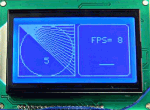
Tester l’affichage sur un afficheur LCD graphique
Afficher une mesure analogique en continu sur un afficheur LCD graphique (= un oscilloscope basique)
Afficheur Graphique TFT couleur
Mélangeur RVB modifiant la couleur de l’écran à l’aide de 3 résistances variables
Affichage de texte sur écran couleur TFT 176×132
Affichage de demi-cercles colorés sur écran couleur TFT 176×132
Affichage sous forme de courbe d’une mesure analogique continue (oscillo simple monovoie)
Affichage sous forme de courbe d’une mesure analogique continue(oscillo simple monovoie) avec affichage valeur tension
Affichage sous forme de 3 courbes de 3 mesures analogiques continues (oscillo simple multi-voies)
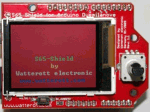
Affichage de l’heure sur un module couleur S65 shield (interruption Timer 2 toutes les secondes)
Affichage de l’heure sur un module couleur S65 shield (interruption Timer 2 toutes les millisecondes)
Afficheur Graphique TFT couleur et Encodeur rotatif
Test simple d’incrémentation d’une valeur à l’aide de l’encodeur rotatif
Déplacer un pixel sur l’écran à l’aide de l’encodeur rotatif
Affichage de l’heure et réglage par encodeur rotatif (Module couleur S65 Shield)
Afficheur Graphique TFT couleur 240×320
Affiche un dégradé de couleurs sur l’écran
Affichage sous forme de courbe d’une mesure analogique continue (oscillo simple monovoie) avec affichage valeur tension
Affichage sous forme de 4 courbes continues superposées de l’état 4 entrées numériques (analyseur logique multi-voies)
Affichage d’une trotteuse à point sur module couleur 240×320
Afficheur Graphique TFT couleur 240×320 et Touchpad
Test de la détection de la pression d’appui du Touchpad
Test d’une touche tactile au centre de l’écran
Touchpad en clavier tactile 4×4
Touchpad en clavier tactile numérique 4×4
Touchpad en calculatrice simple TOP !
Touchpad en Clavier alpha-numériqueTOP !
Conversion analogique-numérique
Conversion analogique numérique simple :
Affiche le résultat brut d’une conversion analogique dans la fenêtre Terminal du PC
Affiche le résultat brut d’une conversion analogique sous forme graphique sur le PC (interface Processing)
Afficher une mesure analogique en continu sur un afficheur LCD graphique (= un oscilloscope basique)
Afficher 3 mesures analogiques en continu dans une interface Processing (= »oscilloscope » numérique (basse fréquence) multi-voies
Contrôler la position d’un servomoteur à l’aide d’une résistance variable
Capteurs analogiques :
Mesure d’une intensité à l’aide du capteur de courant +/-5A ACS714 (affichage graphique Processing)
Mesure de distance à l’aide d’un capteur GP2D12 et affichage dans moniteur série
« Radar » de distance à capteur GP2D12 monté sur servomoteur et affichage sur écran couleur S65
Test du shield Arduino Joystick + BPx2 avec affichage dans le Terminal série
Réaliser une mesure angulaire de la réponse d’un capteur analogique avec affichage graphique dans Processing
Test de la mesure de l’inclinaison avec un accéléromètre 3g ADXL 335 (Sparkfun) avec visualisation 3D dans Processing
Utiliser un buzzer piézo-électrique en capteur de son/choc : Piezo + résistance 1 Mega en // ou diode zener…
Télémétrie distante ou mesure analogique distante
Télémétrie multivoie distante à partir d’une carte Arduino serveur et 2 PC connectés en réseau wifi
Capteurs complexes
Capteur de température One-Wire
Détection des capteurs de température DS18B20 « One-Wire » (-55°/+125° sur 12 bits) connectés à la carte Arduino
Test du capteur de température DS18B20 (-55°/+125° sur 12 bits)
Thermomètre de précision basé sur un capteur de température One-wire de type DS18B20 (affichage série USB)
Module GPS
Déclencher l’acquisition d’une trame GPS par appui sur un bouton poussoir
Conversion Numérique Analogique
Sons élaborés
L’appui sur un BP lance la lecture d’un son dans l’interface Processing
L’appui sur 5 BP lance la lecture de 5 sons différents dans l’interface Processing w
La saisie d’un nombre au clavier lance la lecture du son voulu dans l’interface Processing?
L’envoi d’une chaine de caractère sur le port série lance la lecture du son voulu dans l’interface Processing
La saisie d’une chaine de caractère dans Processing envoyée sur le port série, renvoyée par Arduino, lance la lecture du son voulu dans l’interface Processing
Comptage de Fréquence
Génération d’impulsions
Impulsions PWM
Faire varier la luminosité d’une LED
Contrôler la vitesse et le sens de rotation d’un moteur CC (à l’aide d’1 BP et 1 Résistance Variable)
Faire varier la luminosité d’une LED à l’aide d’un slider (contrôle graphique réglable) depuis l’interface Processing
Test d’un ruban RVB à LEDs colorées
Contrôle des couleurs d’un ruban à LEDs RVB depuis une interface Processing
Impulsions non PWM
Contrôler la position d’un servomoteur depuis la fenêtre Terminal du logiciel Arduino
Contrôler la position d’un servomoteur à l’aide d’une résistance variable
Contrôler la position d’un servomoteur à l’aide du clavier du PC (interface Processing)
Contrôler la position de 3 servomoteurs à l’aide de 3 résistances variables
Mesure de durée
Expérience : mesure du temps de chute d’un corps et calcul de la constante de gravité
Capture de signal numérique
Commande de moteurs à Courant Continu (CC)
Interface Moteur TB6612
Contrôler le sens de rotation d’un moteur CC (à l’aide de 1 BP)
Contrôler la vitesse et le sens de rotation d’un moteur CC (à l’aide d’1 BP et 1 Résistance Variable)
Contrôler la vitesse et le sens de rotation d’un moteur CC via le port Série (Terminal)
Contrôler la vitesse et le sens de rotation d’un moteur CC via le port Série via une interface graphique Processing
Shield Contrôleur Moteur DFRduino Motor Driver 1A (L293)
Test simple du Shield DFRduino Motor Driver 1A (L293)
Shield Contrôleur Moteur DFRduino Motor Driver 2A (L298)
Carte Contrôleur Moteur DFRobot Motor Driver 2A (L298)
Commande de moteurs Pas à Pas (PAP)
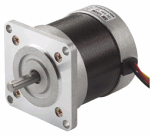
Test simple d’un moteur pas à pas
Contrôle d’un moteur pas à pas à l’aide d’un clavier et LCD (Goto)
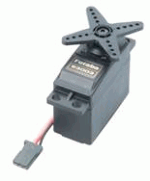
Commande de servomoteurs
Servomoteurs à rotation continue
Contrôler la vitesse et le sens de rotation d’un servomoteur à rotation continue à l’aide d’une résistance variable
Test simple de la rotation de 2 servomoteurs à rotation continue
Positionnement de 1 servomoteur
Contrôler la position d’un servomoteur depuis la fenêtre Terminal du logiciel Arduino
Contrôler la position d’un servomoteur à l’aide d’une résistance variable
Contrôler la position d’un servomoteur à l’aide du clavier du PC (interface Processing)
Contrôler la position d’un servomoteur à l’aide d’une chaine de caractères reçue depuis une interface Processing
Contrôler la position d’un servomoteur à l’aide d’un shield Joystick
Suivi de balle par une webcam fixée sur une tourelle pan contrôlée par 1 servomoteur
Positionnement de 2 servomoteurs
Contrôler la position de 2 servomoteurs (tourelle pan-tilt) à l’aide d’un shield Joystick
Contrôler la position de 2 servomoteurs (tourelle pan-tilt) à partir d’une interface Processing
Contrôler la position de 2 servomoteurs (tourelle pan-tilt) à partir d’une interface Processing avec retour vidéo Webcam?
Suivi de balle par une webcam fixée sur une tourelle pan-tilt contrôlée par 2 servomoteurs
Positionnement de 3 servomoteurs
Contrôler la position de 3 servomoteurs à l’aide de 3 résistances variables
Servomoteur et capteur
Réaliser une mesure angulaire de la réponse d’un capteur analogique avec affichage graphique dans Processing
Voir également :
ESPACE MECATRONIQUE
Mémorisation
Utilisation d’une Eeprom externe SPI
Ecrire des données dans une mémoire EEPROM SPI externe
Ecrire des données en mémoire EEPROM de la carte Arduino
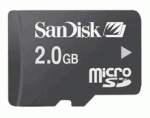
Utilisation d’une carte SD avec la librairie SD Arduino
Créer un fichier et écrire des données dans une carte mémoire SD
Afficher le contenu d’une carte mémoire SD
Enregistrement simple d’une mesure analogique à l’aide d’une carte SD et affichage du fichier obtenu avec un tableur
Enregistrement multivoie à l’aide d’une carte SD
Serveur Ethernet avec carte SD en lecture
Serveur Ethernet avec Page Web sur carte SD
Shield Téléinfo
Shield téléinfo : Test simple de l’acquisition d’une trame de téléinformation émise par un compteur EDF
Réseau Ethernet
Programmes Ethernet en mode « serveur » Arduino local :
Les différentes architectures de réseaux utilisables avec le shield Ethernet
Arduino + shield Ethernet
Dans le sens Serveur Arduino local vers poste Client distant
Faire un test ping vers la carte Arduino
Afficher un texte simple dans un navigateur
Test de mise en forme HTML et affichage dans le navigateur client
Test de mise en forme HTML et affichage dans le navigateur client (variante utilisant mémoire FLASH)
Test d’affichage graphique côté client p+
Test d’affichage de résultat de conversion analogique-numérique côté client p+ ?
Serveur de datalogging avec stockage dans une carte SD de données de mesure et accès réseau aux données
Dans le sens poste Client distant vers Serveur Arduino local
Afficher la requête reçue du navigateur client
Test d’envoi d’information au serveur Arduino via un formulaire côté navigateur client p+
Allumer une LED côté serveur à partir d’un navigateur client
Commander 7 LEDs côté serveur depuis le navigateur client
Envoyer au serveur une valeur de champ réglée par boutons +/- côté client p+
Positionner un servomoteur côté serveur à partir du client
Arduino + shield Ethernet + shield TeleInfo
Serveur web renvoyant une trame de téléinformation au format HTML
Serveur web renvoyant intensité instantanée (téléinformation) et affichage graphique dans client Processing.
Programmes Ethernet en mode « client » Arduino local :
Dans le sens Client Arduino local vers poste Serveur distant
Allumer une LED côté serveur Arduino distant à partir d’un BP côté client Arduino local
Allumer plusieurs LEDs côté serveur Arduino distant à partir plusieurs BP côté client Arduino local (avec lED témoins locales)
Allumer plusieurs LEDs côté serveur Arduino distant à partir d’un écran graphique avec touchpad côté client Arduino local
Note : toutes les mises en oeuvre du réseau Ethernet avec Arduino fonctionnent parfaitement au sein d’un réseau par courant porteur (CPL) et permettent ainsi l’utilisation de serveurs/clients Arduino au sein d’un réseau domestique.
Réseau Wifi sans fil
Programmes Wifi en mode « serveur » wifi avec le shield Arduino RedFly de Watterott :
Test simple de connexion du module wifi RedFly en mode serveur au réseau sans fil
Dans le sens Client distant vers Serveur wifi
Test simple de réception d’une chaine de caractères par le module wifi RedFly en serveur réseau depuis PC client réseau via le réseau wifi
Contrôle avec le module RedFly d’une tourelle Pan/Tilt à distance via réseau wifi depuis une interface Processing
Dans le sens Serveur Wifi local vers Client distant
Test simple de l’envoi d’une chaine de caractères par le module wifi RedFly en serveur réseau vers PC client réseau via le réseau wifi?
Télémétrie distante avec le module RedFly par réseau wifi et affichage graphique dans une interface Processing
Communication bidirectionnelle entre module wifi RedFly en serveur et client distant
Test du shield Arduino RedFly en serveur http (port 80) (w)
Programmes Wifi en mode « client » wifi avec le shield Arduino RedFly de Watterott :
Dans le sens Client wifi vers Serveur distant
Dans le sens Serveur distant vers Client wifi
Communication Arduino <–> PC Client <–> ( Réseau wifi ) <–> PC Serveur <–> Arduino
L’appui sur un BP envoie une chaîne vers une carte Arduino distante via un réseau PC wifi?
EeePC-Bot : Commande des moteurs par Joystick sur PC fixe via Wifi
« Symbiose Numérique » Arduino / PC
Principe général de déploiement d’un programme Arduino utilisant le port Série en local vers un réseau (boucle locale, ethernet ou wifi)
Comprendre un circuit change tout : on arrête de suivre des tutoriels à l'aveugle, on sait pourquoi une résistance va là et pas ailleurs, on devine ce qui a grillé avant de mesurer. Ingénieure en électronique embarquée, j'anime le samedi un atelier Arduino pour débutants, et j'ai gardé de ces séances une manie : chaque montage expliqué ici commence par ce qu'il faut savoir, en cinq lignes, avant la première ligne de code. Les schémas sont refaits à la main, les composants sont ceux qu'on trouve vraiment, et chaque programme a tourné sur une vraie carte avant d'être publié.
Ça ne règle pas votre cas ?
Décrivez la panne sur le forum, avec une photo si vous pouvez : les membres qui ont eu la même répondent, et le sujet reste pour les suivants.
Les sujets du forum résolus dans le mois, un guide, un chiffre qu’on peut vérifier chez soi. Rien d’autre, jamais plus souvent — et on se désabonne d’un clic.
« Un disjoncteur qui saute protège les personnes. »
FAUXFaux : le disjoncteur protège le câble contre la surcharge et le court-circuit. C’est l’interrupteur différentiel 30 mA qui protège les personnes, en coupant dès qu’un courant fuit vers la terre.
Faux : le disjoncteur protège le câble contre la surcharge et le court-circuit. C’est l’interrupteur différentiel 30 mA qui protège les personnes, en coupant dès qu’un courant fuit vers la terre.
Des électriciens, des bricoleurs et des curieux qui se répondent.