PyQt Lab est un outil puissant et facile à utiliser qui permet aux utilisateurs de créer des images de couleur unie simples et de régler la couleur avec des sliders. Il offre une variété de fonctionnalités qui permettent aux utilisateurs de créer des images de couleur unie avec une précision et une flexibilité maximales. Dans cet article, nous allons examiner en détail les fonctionnalités de PyQt Lab et comment elles peuvent être utilisées pour créer des images de couleur unie simples et régler la couleur avec des sliders.
PyQt Lab’ : Créer une image de couleur unie simple et régler la couleur avec des sliders
Par X. HINAULT – Juin 2013
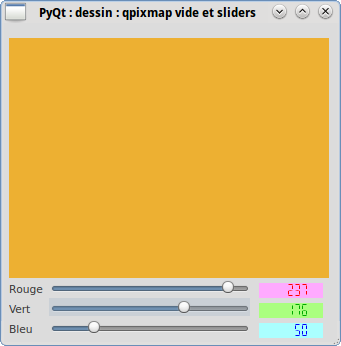
Ce que l’on va faire ici
- Affichage d’un QPixmap vide dans un QLabel et modification de la couleur par 3 sliders RGB
Pré-requis
- python 2.7
- pyqt4.x
Le fichier d’interface *.py
- Fichier obtenu automatiquement avec l’utilitaire pyuic4 à partir du fichier *.ui créé avec QtDesigner :
# Form implementation generated from reading ui file
#
# Created: Mon Jun 10 15:47:25 2013
# by: PyQt4 UI code generator 4.9.1
#
# WARNING! All changes made in this file will be lost!
from PyQt4 import QtCore, QtGui
try:
_fromUtf8 = QtCore.QString.fromUtf8
except AttributeError:
_fromUtf8 = lambda s: s
class Ui_Form(object):
def setupUi(self, Form):
Form.setObjectName(_fromUtf8(« Form »))
Form.resize(333, 319)
self.labelRouge = QtGui.QLabel(Form)
self.labelRouge.setGeometry(QtCore.QRect(5, 260, 51, 13))
self.labelRouge.setObjectName(_fromUtf8(« labelRouge »))
self.labelBleu = QtGui.QLabel(Form)
self.labelBleu.setGeometry(QtCore.QRect(5, 300, 51, 13))
self.labelBleu.setObjectName(_fromUtf8(« labelBleu »))
self.labelImage = QtGui.QLabel(Form)
self.labelImage.setGeometry(QtCore.QRect(5, 15, 320, 240))
self.labelImage.setStyleSheet(_fromUtf8(« background-color: rgb(180, 180, 180); »))
self.labelImage.setText(_fromUtf8(« »))
self.labelImage.setObjectName(_fromUtf8(« labelImage »))
self.horizontalSliderBleu = QtGui.QSlider(Form)
self.horizontalSliderBleu.setGeometry(QtCore.QRect(45, 295, 201, 20))
self.horizontalSliderBleu.setMaximum(255)
self.horizontalSliderBleu.setOrientation(QtCore.Qt.Horizontal)
self.horizontalSliderBleu.setObjectName(_fromUtf8(« horizontalSliderBleu »))
self.lcdNumberBleu = QtGui.QLCDNumber(Form)
self.lcdNumberBleu.setGeometry(QtCore.QRect(255, 300, 64, 15))
self.lcdNumberBleu.setStyleSheet(_fromUtf8(« background-color: rgb(170, 255, 255);\n«
« color: rgb(0, 0, 255); »))
self.lcdNumberBleu.setFrameShape(QtGui.QFrame.NoFrame)
self.lcdNumberBleu.setFrameShadow(QtGui.QFrame.Raised)
self.lcdNumberBleu.setSegmentStyle(QtGui.QLCDNumber.Flat)
self.lcdNumberBleu.setObjectName(_fromUtf8(« lcdNumberBleu »))
self.horizontalSliderVert = QtGui.QSlider(Form)
self.horizontalSliderVert.setGeometry(QtCore.QRect(45, 275, 201, 20))
self.horizontalSliderVert.setMaximum(255)
self.horizontalSliderVert.setOrientation(QtCore.Qt.Horizontal)
self.horizontalSliderVert.setObjectName(_fromUtf8(« horizontalSliderVert »))
self.horizontalSliderRouge = QtGui.QSlider(Form)
self.horizontalSliderRouge.setGeometry(QtCore.QRect(45, 255, 201, 20))
self.horizontalSliderRouge.setMaximum(255)
self.horizontalSliderRouge.setOrientation(QtCore.Qt.Horizontal)
self.horizontalSliderRouge.setObjectName(_fromUtf8(« horizontalSliderRouge »))
self.labelVert = QtGui.QLabel(Form)
self.labelVert.setGeometry(QtCore.QRect(5, 280, 51, 13))
self.labelVert.setObjectName(_fromUtf8(« labelVert »))
self.lcdNumberRouge = QtGui.QLCDNumber(Form)
self.lcdNumberRouge.setGeometry(QtCore.QRect(255, 260, 64, 15))
self.lcdNumberRouge.setStyleSheet(_fromUtf8(« background-color: rgb(255, 170, 255);\n«
« color: rgb(255, 0, 0); »))
self.lcdNumberRouge.setFrameShape(QtGui.QFrame.NoFrame)
self.lcdNumberRouge.setSegmentStyle(QtGui.QLCDNumber.Flat)
self.lcdNumberRouge.setObjectName(_fromUtf8(« lcdNumberRouge »))
self.lcdNumberVert = QtGui.QLCDNumber(Form)
self.lcdNumberVert.setGeometry(QtCore.QRect(255, 280, 64, 15))
self.lcdNumberVert.setStyleSheet(_fromUtf8(« background-color: rgb(170, 255, 127);\n«
« color: rgb(0, 170, 0); »))
self.lcdNumberVert.setFrameShape(QtGui.QFrame.NoFrame)
self.lcdNumberVert.setSegmentStyle(QtGui.QLCDNumber.Flat)
self.lcdNumberVert.setObjectName(_fromUtf8(« lcdNumberVert »))
self.retranslateUi(Form)
QtCore.QObject.connect(self.horizontalSliderRouge, QtCore.SIGNAL(_fromUtf8(« valueChanged(int) »)), self.lcdNumberRouge.display)
QtCore.QObject.connect(self.horizontalSliderVert, QtCore.SIGNAL(_fromUtf8(« valueChanged(int) »)), self.lcdNumberVert.display)
QtCore.QObject.connect(self.horizontalSliderBleu, QtCore.SIGNAL(_fromUtf8(« valueChanged(int) »)), self.lcdNumberBleu.display)
QtCore.QMetaObject.connectSlotsByName(Form)
def retranslateUi(self, Form):
Form.setWindowTitle(QtGui.QApplication.translate(« Form », « PyQt : dessin : qpixmap vide et sliders », None, QtGui.QApplication.UnicodeUTF8))
self.labelRouge.setText(QtGui.QApplication.translate(« Form », « Rouge », None, QtGui.QApplication.UnicodeUTF8))
self.labelBleu.setText(QtGui.QApplication.translate(« Form », « Bleu », None, QtGui.QApplication.UnicodeUTF8))
self.labelVert.setText(QtGui.QApplication.translate(« Form », « Vert », None, QtGui.QApplication.UnicodeUTF8))
if __name__ == « __main__ »:
import sys
app = QtGui.QApplication(sys.argv)
Form = QtGui.QWidget()
ui = Ui_Form()
ui.setupUi(Form)
Form.show()
sys.exit(app.exec_())
Le fichier d’application *Main.py
# -*- coding: utf-8 -*-
# par X. HINAULT – Mai 2013 – Tous droits réservés
# GPLv3 – www.mon-club-elec.fr
# modules a importer
from PyQt4.QtGui import *
from PyQt4.QtCore import * # inclut QTimer..
import os,sys
from tuto_pyqt_dessin_qpixmap_vide_sliders import * # fichier obtenu à partir QtDesigner et pyuic4
# +/- variables et objets globaux
class myApp(QWidget, Ui_Form): # la classe reçoit le Qwidget principal ET la classe définie dans test.py obtenu avec pyuic4
def __init__(self, parent=None):
QWidget.__init__(self) # initialise le Qwidget principal
self.setupUi(parent) # Obligatoire
# — Variables de classe
# — Paramétrage des widgets de l’interface GUI si nécessaire —
# — Connexions entre signaux des widgets et fonctions
# connecte chaque signal utilisé des objets à l’appel de la fonction voulue
self.connect(self.horizontalSliderRouge, SIGNAL(« valueChanged(int) »), self.horizontalSliderRougeValueChanged)
self.connect(self.horizontalSliderVert, SIGNAL(« valueChanged(int) »), self.horizontalSliderVertValueChanged)
self.connect(self.horizontalSliderBleu, SIGNAL(« valueChanged(int) »), self.horizontalSliderBleuValueChanged)
# — Code actif initial —
# dessin
self.pixmap=QPixmap(self.labelImage.size()) # crée un qpixmap de la taille du label d’affichage
self.pixmap.fill(QColor(0,0,0)) # remplit le pixmap en noir
self.labelImage.setPixmap(self.pixmap) # met à jour le qpixmap affiché dans le qlabel
# — les fonctions appelées, utilisées par les signaux des widgets —
def horizontalSliderRougeValueChanged(self, valeur): # fonction appelée si changement valeur slider – reçoit la valeur courante
print(« Slider horizontal Rouge modifié : valeur = « + str(valeur))
self.reDraw()
def horizontalSliderVertValueChanged(self, valeur): # fonction appelée si changement valeur slider – reçoit la valeur courante
print(« Slider horizontal Vert modifié : valeur = « + str(valeur))
self.reDraw()
def horizontalSliderBleuValueChanged(self, valeur): # fonction appelée si changement valeur slider – reçoit la valeur courante
print(« Slider horizontal Bleu modifié : valeur = « + str(valeur))
self.reDraw()
# — les fonctions appelées, utilisées par les signaux hors widgets —
def reDraw(self): # MAJ le QLabel en fonction valeur pixmap
#print (« reDraw() »)
#– récupère les valeurs courants des sliders
r=self.horizontalSliderRouge.value()
v=self.horizontalSliderVert.value()
b=self.horizontalSliderBleu.value()
#– MAJ le qpixmap et qlabel —
self.pixmap.fill(QColor(r,v,b)) # remplit le pixmap avec la couleur
self.labelImage.setPixmap(self.pixmap) # met à jour le qpixmap affiché dans le qlabel
# — fonctions de classes autres—
# — Autres Classes utiles —
# — Classe principale (lancement) —
def main(args):
a=QApplication(args) # crée l’objet application
f=QWidget() # crée le QWidget racine
c=myApp(f) # appelle la classe contenant le code de l’application
f.show() # affiche la fenêtre QWidget
r=a.exec_() # lance l’exécution de l’application
return r
if __name__==« __main__ »: # pour rendre le code exécutable
main(sys.argv) # appelle la fonction main
Utilisation
- Les 2 fichiers suivants sont à enregistrer dans un même répertoire, l’un en nom.py et l’autre en nomMain.py.
- Puis lancer l’application depuis Geany ou équivalent, en exécutant le fichier nomMain.py
- Régler les sliders pour modifier la couleur du fond de l’image.